App 99 não abre o mapa: o que causa e como resolver
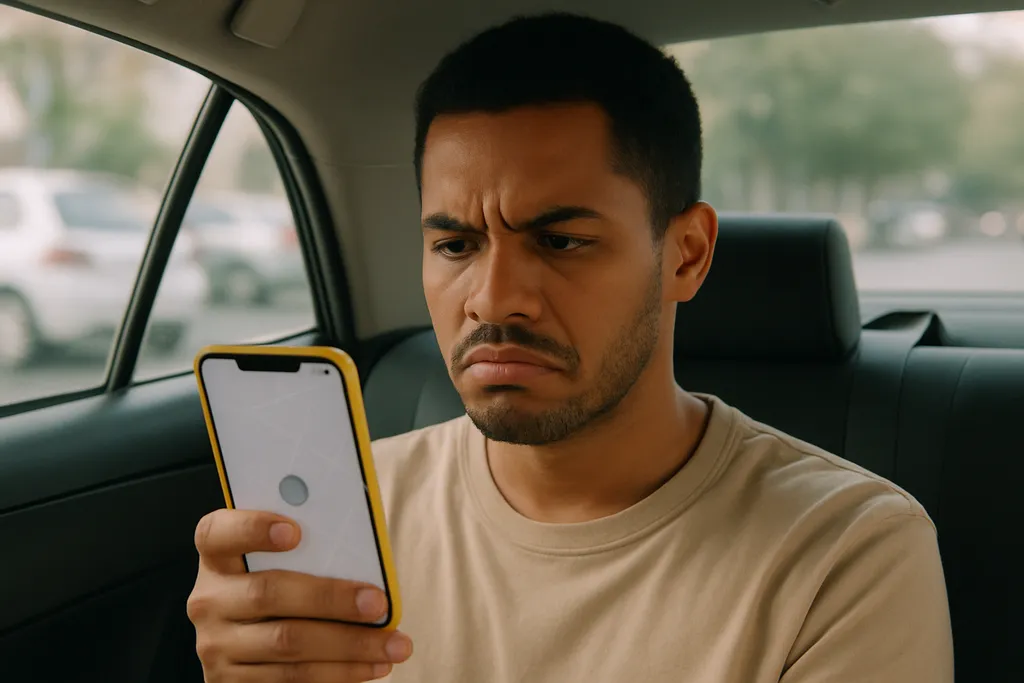
Quando o mapa do app 99 não abre ou fica em tela preta, geralmente o problema está na conexão com a internet, em dados corrompidos do aplicativo ou em uma versão desatualizada. Na maioria dos casos, é possível resolver sozinho em poucos minutos.
Atualizado em 10/08/2026
Gravidade
Baixa
Resolve em casa?
Sim
Tempo médio
10 minutos
Assistência?
Não normalmente
Categoria
Apps
Solução rápida
Force o encerramento do app, limpe o cache e verifique se está conectado à internet.
Seguro
Você pode resolver com segurança
O que significa esse erro?
O mapa é o componente central do aplicativo 99: ele exibe sua localização, os motoristas disponíveis e o trajeto da corrida. Quando esse elemento não carrega, o app fica parcialmente ou completamente inutilizável, pois não consegue posicionar você nem calcular rotas. Esse tipo de falha geralmente não indica um problema grave no aparelho. Com mais frequência, está relacionado a algo pontual: uma conexão instável, um arquivo temporário corrompido ou uma versão do app que ficou para trás depois de uma atualização do sistema operacional. Em casos mais raros, a falha pode ser causada por uma instabilidade nos servidores da própria 99 ou por conflito com permissões de localização que foram revogadas sem querer. Identificar a origem do problema é o primeiro passo antes de tentar qualquer solução.
Causas mais comuns
- Conexão com a internet fraca, instável ou ausente
- Cache do aplicativo corrompido ou muito acumulado
- Versão desatualizada do app 99
- Permissão de localização desativada ou negada para o aplicativo
- GPS do aparelho desligado ou com dificuldade para obter sinal
- Instabilidade temporária nos servidores da 99
- Sistema operacional desatualizado, causando incompatibilidade
- Pouco espaço de armazenamento disponível no dispositivo
Passo a passo seguro
- 1
Verifique a conexão com a internet
Abra outro aplicativo ou o navegador e veja se a internet está funcionando normalmente. Se estiver usando dados móveis, certifique-se de que não atingiu o limite do plano. Trocar de Wi-Fi para dados móveis, ou vice-versa, pode resolver falhas pontuais de conexão.
- 2
Confirme se o GPS está ativado
Acesse as configurações rápidas do celular e verifique se a localização está ligada. No Android, vá em Configurações > Localização e ative. No iPhone, acesse Ajustes > Privacidade e Segurança > Serviços de Localização e certifique-se de que está ativado globalmente.
- 3
Confira as permissões do app
Vá nas configurações do celular, encontre o app 99 na lista de aplicativos e acesse suas permissões. Certifique-se de que a permissão de Localização está definida como 'Sempre' ou 'Ao usar o app'. Sem essa permissão, o mapa não consegue funcionar corretamente.
- 4
Force o encerramento e limpe o cache
No Android, vá em Configurações > Aplicativos > 99, toque em 'Forçar encerramento' e depois em 'Limpar cache'. No iPhone, deslize o app para cima na tela de apps recentes para encerrá-lo completamente. Reabra em seguida e veja se o mapa volta a carregar.
- 5
Atualize o aplicativo
Acesse a Google Play Store (Android) ou a App Store (iPhone), pesquise por '99' e veja se há uma atualização disponível. Versões antigas podem apresentar incompatibilidades com o sistema operacional ou com os servidores do serviço.
- 6
Reinicie o aparelho
Um simples reinício resolve conflitos temporários no sistema que podem estar impedindo o mapa de carregar. Desligue o celular completamente, aguarde alguns segundos e ligue novamente.
- 7
Desinstale e reinstale o app
Se nenhuma das etapas anteriores funcionou, remova o aplicativo 99 do celular e instale novamente pela loja oficial do seu sistema operacional. Isso elimina qualquer arquivo corrompido que possa estar causando o problema.
Quando chamar a assistência
Se o mapa continuar não abrindo após seguir todas as etapas acima, o problema pode estar nos servidores da 99 ou em algo específico da sua conta. Nesse caso, entre em contato com o suporte oficial da 99 pelo próprio aplicativo (menu > Ajuda) ou pelo site oficial da empresa. Evite buscar suporte em canais não oficiais, pois golpistas costumam se passar por atendentes de aplicativos de transporte.
Sinais comuns desse erro
- •Tela do mapa completamente preta ao abrir o app
- •Mapa carrega parcialmente e trava
- •Ícone de localização não aparece no mapa
- •App demora muito para encontrar motoristas próximos
- •Mensagem de erro ao tentar solicitar corrida
Erros parecidos
Como evitar esse problema
- •Mantenha o app 99 sempre atualizado pela loja oficial
- •Verifique periodicamente se a permissão de localização ainda está ativa
- •Evite usar o app em redes Wi-Fi públicas com restrições de acesso
- •Libere espaço de armazenamento no celular regularmente
- •Reinicie o celular de tempos em tempos para evitar acúmulo de processos em segundo plano
Observações importantes
- Nunca forneça dados da sua conta 99, como senha ou código SMS, para suposto suporte fora dos canais oficiais do app
- Desconfie de perfis em redes sociais que prometem resolver problemas do app mediante pagamento ou acesso remoto
- Se o problema afetar muitos usuários ao mesmo tempo, provavelmente é uma instabilidade dos servidores da 99 e tende a se resolver sem ação do usuário
Perguntas frequentes
Tela preta no mapa geralmente indica falha no carregamento dos dados de localização ou da internet. Force o encerramento do app, limpe o cache e reabra. Se persistir, verifique se a permissão de localização está ativa.