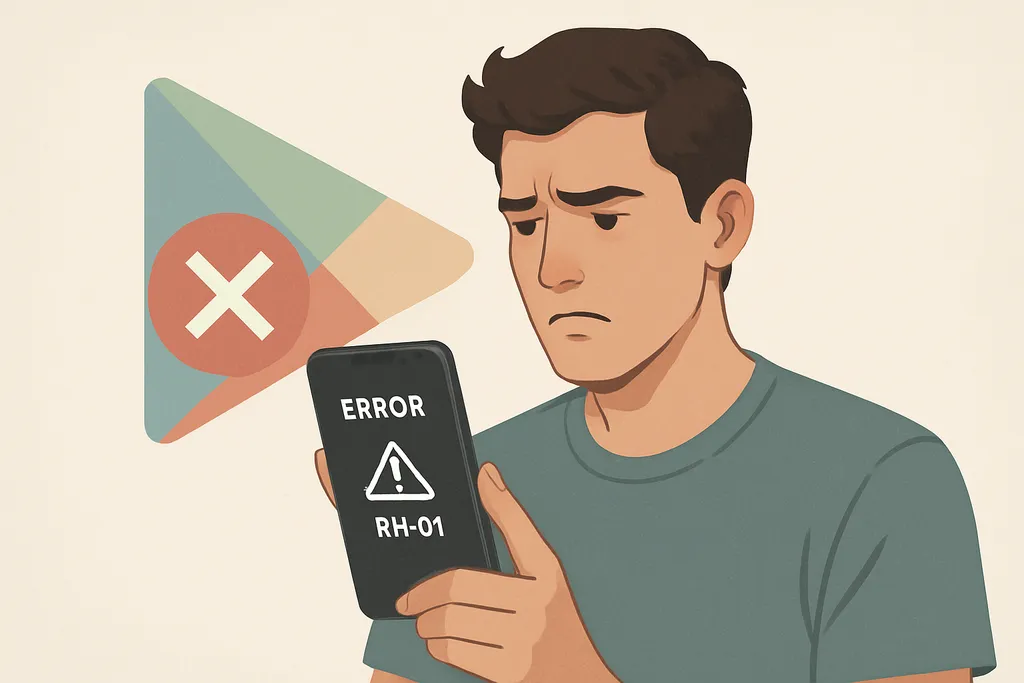
Erro RH-01 na Play Store: o que significa e como resolver
O erro RH-01 na Google Play Store aparece quando há um problema de autenticação ou sincronização com a conta Google vinculada ao dispositivo. Na maioria dos casos, é possível resolver ajustando as configurações da conta ou limpando os dados do aplicativo.
Atualizado em 11/08/2026
Gravidade
Média
Resolve em casa?
Sim
Tempo médio
10 minutos
Assistência?
Às vezes
Categoria
Apps
Solução rápida
Remova e adicione novamente a conta Google no dispositivo e limpe o cache da Play Store.
Atenção
Requer cuidado ao resolver
O que significa esse erro?
O código RH-01 é um erro de autenticação exibido pela Google Play Store quando ela não consegue verificar corretamente a conta Google associada ao dispositivo Android. Em termos simples, a loja não consegue confirmar que você tem permissão para baixar ou atualizar aplicativos naquele aparelho. Esse tipo de falha geralmente está ligado a alguma inconsistência entre as credenciais da conta Google armazenadas no celular e os servidores da Google. Pode acontecer após uma troca de senha, uma atualização do sistema, ou quando a conta fica sem sincronizar por algum tempo. A boa notícia é que o erro RH-01 raramente indica um problema grave no aparelho. Na grande maioria das situações, reconfigurar a conta Google ou limpar os dados dos aplicativos relacionados à Play Store já resolve a situação.
Causas mais comuns
- Conta Google com falha de autenticação ou sessão expirada
- Cache corrompido da Play Store ou dos Serviços do Google Play
- Senha da conta Google alterada recentemente sem nova autenticação no dispositivo
- Data e hora do dispositivo incorretas, causando conflito nos tokens de autenticação
- Atualização do sistema ou da Play Store que gerou incompatibilidade temporária
- Múltiplas contas Google no dispositivo gerando conflito de autenticação
- Problema temporário nos servidores da Google
Passo a passo seguro
- 1
Verifique a data e hora do dispositivo
Acesse Configurações > Sistema > Data e hora e ative a opção de data e hora automáticas. Configurações incorretas podem causar falhas de autenticação na Play Store.
- 2
Limpe o cache e os dados da Play Store
Vá em Configurações > Aplicativos > Google Play Store > Armazenamento. Toque primeiro em 'Limpar cache' e tente novamente. Se o erro persistir, toque em 'Limpar dados'. Isso não remove seus aplicativos instalados.
- 3
Limpe o cache dos Serviços do Google Play
Ainda em Configurativos > Aplicativos, localize 'Serviços do Google Play' e repita o processo de limpeza de cache. Esse serviço está diretamente ligado à autenticação da conta.
- 4
Remova e adicione novamente a conta Google
Acesse Configurações > Contas > Google, selecione sua conta e escolha 'Remover conta'. Após remover, reinicie o dispositivo e adicione a conta novamente em Configurações > Contas > Adicionar conta. Atenção: certifique-se de lembrar suas credenciais antes de remover.
- 5
Reinicie o dispositivo
Após qualquer uma das etapas anteriores, reinicie o celular completamente antes de abrir a Play Store novamente. Isso garante que as alterações sejam aplicadas corretamente.
- 6
Verifique o status dos servidores da Google
Acesse o painel oficial de status do Google em google.com/appsstatus ou pesquise por 'Google Workspace Status' para verificar se há alguma instabilidade nos serviços da Google que possa estar causando o erro.
Quando chamar a assistência
Se o erro RH-01 persistir mesmo após limpar os dados, reconfigurar a conta Google e reiniciar o dispositivo, entre em contato com o suporte oficial da Google pelo site support.google.com. Caso suspeite que o problema está relacionado ao hardware ou ao sistema operacional do aparelho, procure a assistência técnica autorizada do fabricante do seu dispositivo Android.
Sinais comuns desse erro
- •Não consegue baixar ou atualizar aplicativos na Play Store
- •A Play Store exibe a mensagem de erro RH-01 ao tentar instalar um app
- •Downloads ficam parados ou falham repetidamente
- •A conta Google aparece com problemas de sincronização nas configurações do dispositivo
Erros parecidos
Como evitar esse problema
- •Mantenha a data e hora do dispositivo sempre em modo automático
- •Atualize regularmente a Play Store e os Serviços do Google Play
- •Evite usar muitas contas Google simultaneamente no mesmo dispositivo
- •Após trocar a senha da conta Google, faça login novamente no dispositivo para evitar conflitos de autenticação
Observações importantes
- Nunca compartilhe sua senha do Google com ninguém, mesmo que alguém prometa ajudar a resolver o erro remotamente
- Ao remover a conta Google do dispositivo, certifique-se de lembrar seu e-mail e senha antes de prosseguir
- Desconfie de sites ou aplicativos de terceiros que prometem corrigir erros da Play Store — use apenas canais e configurações oficiais do Android
Perguntas frequentes
Não. Limpar o cache e os dados da Play Store não remove os aplicativos que já estão instalados no seu celular. Apenas dados de configuração e sessão do aplicativo da loja são afetados.