Erro ao iniciar jogo na Epic Games Launcher: o que causa e como resolver
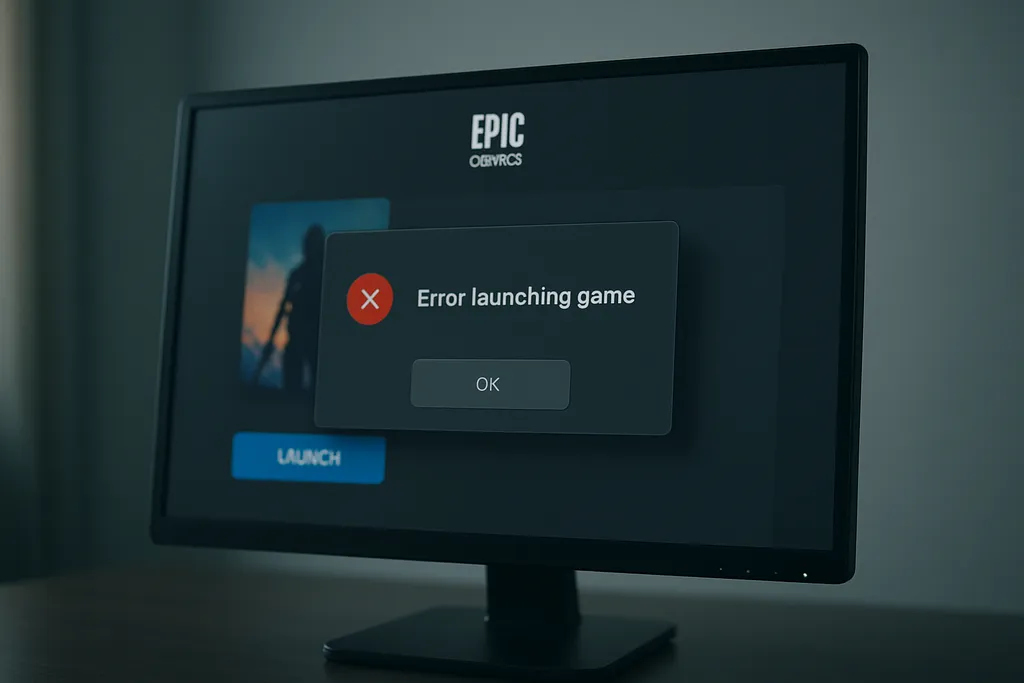
Quando um jogo não inicia pela Epic Games Launcher, o problema pode estar em arquivos corrompidos, permissões do sistema ou conflitos com antivírus. Na maioria dos casos, é possível resolver sem reinstalar o jogo.
Atualizado em 19/08/2026
Gravidade
Média
Resolve em casa?
Sim
Tempo médio
15 a 30 minutos
Assistência?
Não normalmente
Categoria
Games
Solução rápida
Tente verificar a integridade dos arquivos do jogo diretamente pelo menu da Epic Games Launcher.
Seguro
Você pode resolver com segurança
O que significa esse erro?
Quando um jogo não consegue iniciar pela Epic Games Launcher, isso significa que algo no caminho entre o lançador e o executável do jogo foi interrompido. Esse problema pode se manifestar de formas diferentes: a tela de carregamento some sem abrir o jogo, aparece uma mensagem de erro genérica ou o jogo simplesmente não reage ao clique em 'Jogar'. Isso não significa necessariamente que o jogo está quebrado ou que há algo grave com o computador. Em muitos casos, o launcher não consegue acessar os arquivos corretamente por questões de permissão, interferência de outros programas ou porque algum componente essencial do sistema — como uma versão do DirectX ou do Visual C++ — está desatualizado ou ausente. O problema também pode surgir após uma atualização do próprio launcher ou do jogo, quando algum arquivo é substituído de forma incompleta. Identificar o padrão — se acontece com um jogo específico ou com todos — já ajuda bastante a encontrar a causa certa.
Causas mais comuns
- Arquivos do jogo corrompidos ou incompletos após uma atualização
- Launcher sem permissões de administrador no sistema
- Antivírus ou firewall bloqueando o executável do jogo
- Componentes do sistema desatualizados ou ausentes, como DirectX, Visual C++ Redistributable ou .NET Framework
- Conflito com programas em segundo plano, como overlays de terceiros
- Driver de placa de vídeo desatualizado ou com problema
- Pasta de instalação do jogo com permissões de acesso incorretas
- Problema temporário nos servidores ou na autenticação da Epic Games
Passo a passo seguro
- 1
Reinicie o launcher e o computador
Feche completamente a Epic Games Launcher pela bandeja do sistema (ícone na barra de tarefas, clique com o botão direito e selecione 'Sair'). Em seguida, reinicie o computador. Isso limpa processos presos que podem estar impedindo o jogo de iniciar.
- 2
Verifique a integridade dos arquivos do jogo
Na Epic Games Launcher, vá até a sua Biblioteca, clique nos três pontos ao lado do jogo com problema e selecione 'Gerenciar'. Depois clique em 'Verificar'. O launcher vai checar todos os arquivos e baixar automaticamente o que estiver faltando ou corrompido.
- 3
Execute o launcher como administrador
Clique com o botão direito no atalho da Epic Games Launcher e escolha 'Executar como administrador'. Isso garante que o programa tenha as permissões necessárias para acessar os arquivos do jogo e fazer modificações no sistema quando necessário.
- 4
Verifique se o antivírus está bloqueando o jogo
Abra o seu antivírus e confira o histórico de ameaças ou quarentena. Alguns antivírus bloqueiam executáveis de jogos por engano. Se encontrar o arquivo do jogo bloqueado, adicione a pasta de instalação à lista de exceções do antivírus. Não desative o antivírus completamente — apenas configure as exceções.
- 5
Atualize os drivers da placa de vídeo
Drivers desatualizados causam falhas na inicialização de jogos. Acesse o site oficial da fabricante da sua GPU (NVIDIA, AMD ou Intel), baixe a versão mais recente do driver compatível com o seu modelo e instale normalmente. Após instalar, reinicie o computador.
- 6
Reinstale os pacotes redistribuíveis do Visual C++
Muitos jogos dependem de versões específicas do Microsoft Visual C++ Redistributable. Acesse o site oficial da Microsoft, baixe as versões mais recentes (tanto x64 quanto x86) e instale. Isso resolve falhas silenciosas que impedem a abertura de jogos sem mostrar mensagem de erro clara.
- 7
Confira o status dos servidores da Epic Games
Se o problema acontecer com vários jogos ao mesmo tempo ou logo após tentar abrir, pode ser uma instabilidade nos servidores da Epic. Acesse o site oficial de status da Epic Games (status.epicgames.com) para verificar se há alguma ocorrência em andamento antes de continuar tentando outras soluções.
Quando chamar a assistência
Se após seguir todos os passos o jogo ainda não iniciar, entre em contato com o suporte oficial da Epic Games pelo site epicgames.com/help. Informe o nome do jogo, o sistema operacional e descreva o que acontece ao tentar abrir. O suporte pode acessar logs de erro mais detalhados e oferecer soluções específicas para o seu caso.
Sinais comuns desse erro
- •O botão 'Jogar' é clicado mas nada acontece
- •A tela de carregamento aparece brevemente e some
- •Uma mensagem de erro genérica é exibida sem código específico
- •O jogo aparece como 'em execução' no launcher mas não abre na tela
- •O computador fica lento por alguns segundos após clicar em Jogar e volta ao normal sem abrir o jogo
Erros parecidos
Como evitar esse problema
- •Mantenha o driver da placa de vídeo sempre atualizado
- •Atualize regularmente o Windows e os pacotes do Visual C++ e DirectX
- •Evite mover manualmente as pastas de instalação dos jogos sem usar a opção correta do launcher
- •Adicione a pasta de jogos da Epic às exceções do antivírus desde a instalação
- •Feche programas desnecessários antes de abrir jogos, especialmente overlays de terceiros
Observações importantes
- Nunca baixe 'correções' ou executáveis de jogos de fontes não oficiais — isso representa risco real de segurança
- Se o suporte pedir acesso remoto ao seu computador, certifique-se de que é pelo canal oficial da Epic Games
- A verificação de integridade pode demorar alguns minutos dependendo do tamanho do jogo e da velocidade de internet
Perguntas frequentes
Pode ser os dois casos. Se todos os jogos falham ao iniciar, o problema provavelmente está no launcher, nas dependências do sistema ou nas permissões do computador. Se apenas um jogo específico não abre, a causa mais provável é um arquivo corrompido naquele título — use a verificação de integridade para resolver.