Erro de disco no Steam ao atualizar jogo: o que causa e como resolver
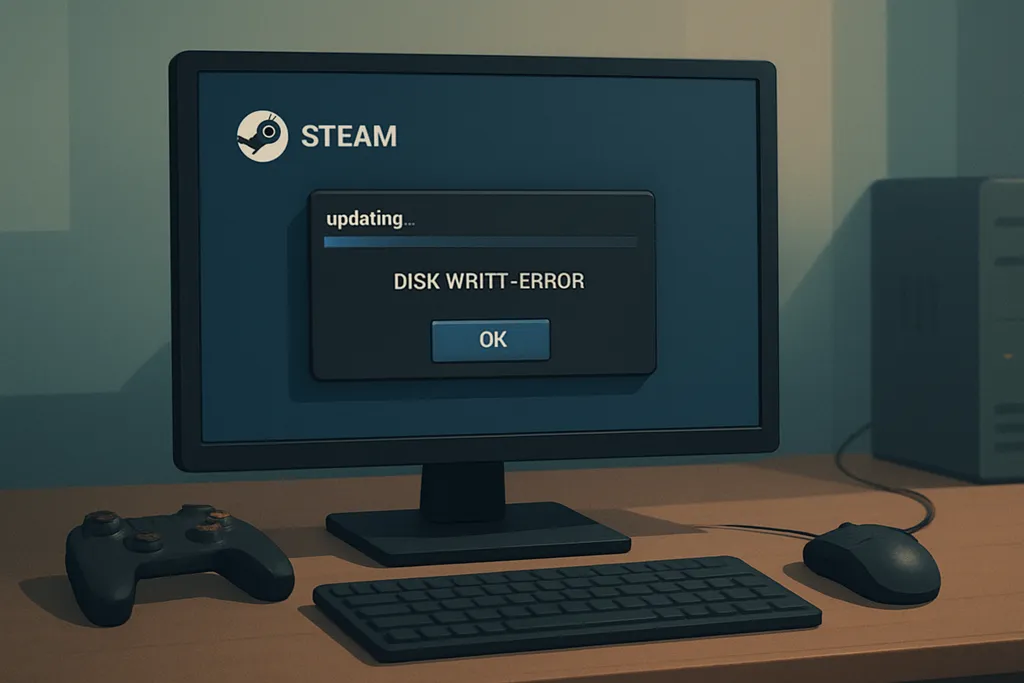
O erro de disco no Steam aparece quando o cliente não consegue gravar ou ler arquivos durante a atualização de um jogo. Na maioria dos casos, o problema tem solução simples e pode ser resolvido pelo próprio usuário.
Atualizado em 19/08/2026
Gravidade
Média
Resolve em casa?
Sim
Tempo médio
15 a 30 minutos
Assistência?
Às vezes
Categoria
Games
Solução rápida
Verifique a integridade dos arquivos do jogo pelo Steam e confira se há espaço livre suficiente no disco onde os jogos estão instalados.
Atenção
Requer cuidado ao resolver
O que significa esse erro?
Quando o Steam exibe uma mensagem de erro de disco durante uma atualização, significa que algo impediu o cliente de escrever ou ler arquivos no armazenamento do seu computador. Esse tipo de falha pode acontecer tanto com HDs tradicionais quanto com SSDs, e não indica necessariamente que seu disco está com defeito físico. O Steam precisa de permissão adequada para acessar as pastas onde os jogos estão instalados. Se algo bloquear esse acesso, seja um antivírus, uma configuração de permissões do Windows ou um arquivo temporário corrompido, o processo de atualização é interrompido e o erro aparece na tela. Em alguns casos, o problema está na própria pasta de downloads do Steam, que pode ter ficado com arquivos de atualização incompletos ou corrompidos de sessões anteriores. Limpar esse cache de download costuma resolver a situação sem maiores complicações.
Causas mais comuns
- Espaço insuficiente no disco onde o jogo está instalado
- Pasta de instalação do Steam ou do jogo sem permissões de escrita adequadas
- Arquivos de cache de download corrompidos ou incompletos
- Antivírus ou firewall bloqueando o acesso do Steam à pasta de arquivos
- Setores com falha ou problemas de integridade no HD ou SSD
- Conflito com o Windows Write Protection em determinadas pastas do sistema
- Disco rígido com fragmentação excessiva ou necessidade de verificação de erros
- Falha temporária no próprio cliente do Steam
Passo a passo seguro
- 1
Verifique o espaço livre no disco
Abra o Explorador de Arquivos e confira quanto espaço livre há na unidade onde o jogo está instalado. O Steam precisa de espaço não apenas para o jogo em si, mas também para arquivos temporários durante a atualização. Se o disco estiver quase cheio, libere espaço antes de tentar novamente.
- 2
Limpe o cache de download do Steam
No Steam, clique em 'Steam' no menu superior, depois em 'Configurações'. Vá até a seção 'Downloads' e clique em 'Limpar Cache de Download'. O cliente será reiniciado automaticamente. Após o login, tente atualizar o jogo novamente.
- 3
Verifique a integridade dos arquivos do jogo
Na sua biblioteca do Steam, clique com o botão direito sobre o jogo com problema, selecione 'Propriedades', vá até a aba 'Arquivos locais' e clique em 'Verificar integridade dos arquivos do jogo'. O Steam identificará e baixará automaticamente qualquer arquivo corrompido ou ausente.
- 4
Execute o Steam como administrador
Feche o Steam completamente. Localize o atalho ou o executável do Steam, clique com o botão direito e selecione 'Executar como administrador'. Isso garante que o cliente tenha as permissões necessárias para escrever na pasta de instalação dos jogos.
- 5
Verifique as permissões da pasta de instalação
Localize a pasta onde o Steam instala os jogos (geralmente em C:\Program Files (x86)\Steam\steamapps ou no caminho personalizado que você escolheu). Clique com o botão direito na pasta, vá em 'Propriedades' > 'Segurança' e confirme que o seu usuário tem permissão de leitura e gravação.
- 6
Desative temporariamente o antivírus e tente novamente
Alguns antivírus bloqueiam processos de escrita em disco durante atualizações. Desative temporariamente a proteção em tempo real do seu antivírus, tente atualizar o jogo e, após concluir, reative a proteção. Se o problema some com o antivírus desativado, adicione o Steam e a pasta de jogos como exceção nas configurações do antivírus.
- 7
Verifique a saúde do disco com a ferramenta do Windows
Abra o Prompt de Comando como administrador e execute o comando 'chkdsk C: /f /r' (substituindo 'C:' pela letra do disco onde o Steam está instalado). O Windows irá verificar e corrigir erros no sistema de arquivos. Esse processo pode levar algum tempo e pode requerer uma reinicialização.
Quando chamar a assistência
Se após seguir todos os passos o erro de disco persistir, especialmente se o Windows também reportar erros ao verificar o disco ou se você notar sinais físicos como ruídos estranhos vindos do HD, lentidão generalizada no computador ou outros arquivos corrompidos no sistema, pode haver um problema físico no seu armazenamento. Nesse caso, recomenda-se levar o equipamento a um técnico de confiança antes que o disco falhe completamente e cause perda de dados. Faça um backup dos seus arquivos importantes assim que possível.
Sinais comuns desse erro
- •Mensagem de erro de disco exibida durante o download ou atualização de um jogo
- •Atualização travada em determinada porcentagem e depois falhando
- •Steam reiniciando o download do zero repetidamente sem concluir
- •Outros arquivos no computador apresentando lentidão ao serem salvos ou abertos
- •Notificações de disco cheio mesmo quando parece haver espaço disponível
Erros parecidos
Como evitar esse problema
- •Mantenha sempre ao menos 10 a 15% de espaço livre no disco onde os jogos estão instalados
- •Adicione o Steam e a pasta de jogos como exceção no seu antivírus para evitar bloqueios
- •Prefira instalar jogos em discos dedicados, separados do disco do sistema operacional
- •Realize verificações periódicas de saúde do disco com ferramentas como CrystalDiskInfo
- •Evite interromper atualizações manualmente; se precisar parar, use a opção de pausar dentro do próprio Steam
Observações importantes
- Se o disco apresentar sinais físicos de falha como ruídos ou travamentos frequentes, faça backup imediato dos seus dados antes de qualquer outra ação
- Nunca abra gabinetes de computador energizados; se suspeitar de problema de hardware, desligue completamente o equipamento antes de qualquer manuseio
- Ao usar o comando chkdsk, certifique-se de entender o que o resultado indica antes de tomar ações adicionais; em caso de dúvida, consulte um técnico
Perguntas frequentes
Em geral, não. O erro de disco ocorre durante a atualização e não apaga o progresso salvo. Contudo, se o jogo usa salvamentos locais, é sempre uma boa prática manter backups, especialmente se você suspeitar de problemas no disco.