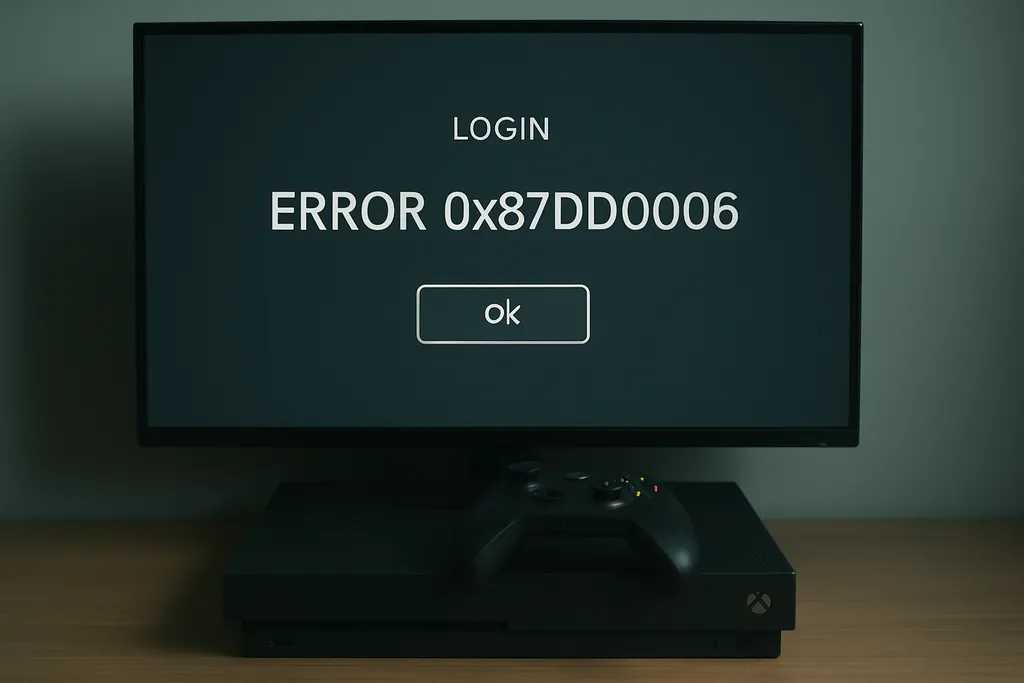
Erro 0x87DD0006 no Xbox: o que significa e como resolver o problema de login
O erro 0x87DD0006 aparece no Xbox quando o console não consegue autenticar sua conta Microsoft, impedindo o login. Na maioria dos casos, o problema está relacionado à conexão com os servidores da Xbox Network ou a configurações de conta.
Atualizado em 28/06/2026
Gravidade
Média
Resolve em casa?
Sim
Tempo médio
10 a 20 minutos
Assistência?
Não normalmente
Categoria
Games
Solução rápida
Verifique sua conexão com a internet e tente sair e entrar novamente na conta Microsoft no console.
Seguro
Você pode resolver com segurança
O que significa esse erro?
O código 0x87DD0006 é um erro de autenticação exibido nos consoles Xbox — incluindo Xbox One, Xbox Series S e Xbox Series X — quando o sistema tenta verificar sua conta Microsoft e não consegue concluir esse processo. Em termos simples, o console até se conecta à internet, mas falha na etapa de confirmar quem você é junto aos servidores da Xbox Network. Esse tipo de erro está diretamente ligado à comunicação entre o console e os servidores da Microsoft. Quando algo interrompe essa troca — seja uma instabilidade nos servidores, um problema na rede local ou um conflito nos dados salvos do perfil — o login é bloqueado e o código de erro é exibido na tela. A boa notícia é que, na grande maioria dos relatos de usuários, esse erro é temporário e pode ser resolvido sem nenhuma assistência técnica. Antes de tentar qualquer coisa mais complexa, vale sempre conferir o status dos servidores da Xbox para descartar uma queda no serviço.
Causas mais comuns
- Instabilidade ou queda temporária nos servidores da Xbox Network
- Falha na conexão com a internet do console (sinal fraco, perda de pacotes ou DNS com problema)
- Cache corrompido ou desatualizado no console
- Dados de login da conta Microsoft armazenados localmente com algum conflito
- Roteador ou modem com travamento temporário, bloqueando a autenticação
- Configurações de data e hora incorretas no console, causando falha no certificado de autenticação
- Restrições de rede (como firewalls ou filtros em roteadores) bloqueando portas usadas pela Xbox
Passo a passo seguro
- 1
Verifique o status dos servidores da Xbox
Antes de qualquer coisa, acesse o site oficial de status da Xbox em support.xbox.com/pt-BR/xbox-live-status pelo celular ou computador. Se houver algum serviço com problema indicado lá, o mais indicado é aguardar a Microsoft resolver antes de tentar outras soluções.
- 2
Reinicie o roteador e o console
Desligue o roteador da tomada, aguarde cerca de 30 segundos e ligue novamente. Enquanto isso, desligue o Xbox pressionando o botão de energia por alguns segundos até ele desligar completamente. Ligue tudo novamente e tente fazer o login.
- 3
Saia da conta e entre novamente
No Xbox, vá até o perfil, selecione a opção de sair da conta e confirme. Após sair, tente adicionar a conta novamente com e-mail e senha da Microsoft. Esse processo pode resolver conflitos nos dados de autenticação armazenados.
- 4
Limpe o cache do console
Com o console ligado, pressione e segure o botão de energia por cerca de 10 segundos até desligar completamente. Desconecte o cabo de energia da tomada e aguarde pelo menos 1 minuto antes de ligar novamente. Esse procedimento limpa o cache temporário sem apagar seus jogos ou configurações.
- 5
Verifique as configurações de rede do Xbox
Acesse Configurações > Geral > Configurações de rede > Configurações avançadas. Confirme que o DNS está configurado automaticamente ou, se preferir, tente usar os servidores DNS públicos do Google (8.8.8.8 e 8.8.4.4). Depois, execute o teste de conexão disponível nessa mesma tela.
- 6
Confira a data e hora do console
Vá em Configurações > Sistema > Data e hora e verifique se estão corretas. Erros no horário do dispositivo podem causar falhas nos certificados de autenticação usados pelo Xbox durante o login.
- 7
Tente fazer login em outro perfil ou via aplicativo Xbox
Se possível, tente acessar sua conta Microsoft pelo aplicativo Xbox no celular ou pelo site xbox.com para confirmar que a conta está funcionando normalmente. Se conseguir acessar por lá mas não pelo console, o problema está isolado no dispositivo e pode ser necessário contatar o suporte da Microsoft.
Quando chamar a assistência
Se você já tentou todos os passos acima, confirmou que os servidores da Xbox estão funcionando normalmente e o erro 0x87DD0006 continua aparecendo, o ideal é entrar em contato com o suporte oficial da Microsoft. Acesse support.xbox.com ou use o aplicativo Xbox Support para abrir um chamado. O suporte pode verificar se há algum bloqueio ou inconsistência diretamente na sua conta Microsoft, algo que não é possível resolver pelo console.
Sinais comuns desse erro
- •Tela de login travada com o código de erro exibido
- •Console conectado à internet mas sem conseguir autenticar a conta
- •Mensagem de falha ao tentar adicionar ou entrar em uma conta Microsoft
- •Outros perfis no mesmo console conseguem entrar normalmente
Erros parecidos
Como evitar esse problema
- •Mantenha o software do console sempre atualizado
- •Certifique-se de que o roteador está com o firmware atualizado
- •Evite desligar o console abruptamente durante atualizações ou sincronizações
- •Verifique periodicamente as configurações de data e hora do console
- •Acesse o painel de segurança da conta Microsoft regularmente para garantir que não há alertas ou bloqueios
Observações importantes
- Nunca compartilhe sua senha ou código de verificação da conta Microsoft com ninguém, mesmo que alguém se identifique como suporte da Xbox
- O suporte oficial da Microsoft nunca solicita sua senha por chat, e-mail ou telefone
- Desconfie de sites ou vídeos que prometem 'desbloquear' o erro com programas de terceiros — use apenas canais oficiais da Microsoft
Perguntas frequentes
Não. Esse erro é relacionado exclusivamente à autenticação de login e não afeta os dados salvos, jogos instalados ou configurações do console.