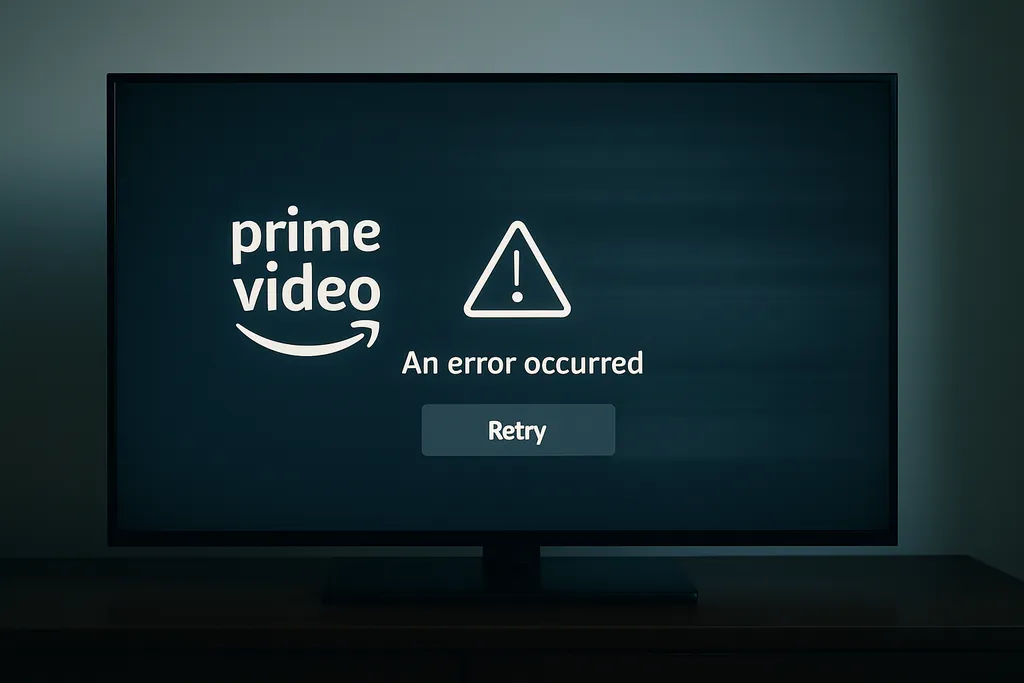
Prime Video com erro de reprodução: o que pode ser e como resolver
Erros de reprodução no Prime Video costumam estar relacionados à conexão com a internet, cache do aplicativo ou incompatibilidade de dispositivo. Na maioria dos casos, o problema pode ser resolvido em poucos minutos sem ajuda técnica.
Atualizado em 22/07/2026
Gravidade
Baixa
Resolve em casa?
Sim
Tempo médio
10 minutos
Assistência?
Não normalmente
Categoria
Streaming
Solução rápida
Verifique sua conexão com a internet e reinicie o aplicativo do Prime Video.
Seguro
Você pode resolver com segurança
O que significa esse erro?
Quando o Prime Video apresenta erro de reprodução, significa que o aplicativo não conseguiu carregar ou transmitir o conteúdo solicitado até o seu dispositivo. Isso pode acontecer em qualquer etapa do processo: ao tentar iniciar o vídeo, durante a reprodução ou ao tentar retomar de onde parou. Esse tipo de falha não indica necessariamente um problema grave. O Prime Video depende de uma conexão estável com a internet, de servidores funcionando corretamente e do bom estado do aplicativo no seu dispositivo. Se qualquer um desses elementos estiver fora do normal, a reprodução pode falhar com uma mensagem de erro genérica ou simplesmente travar. Em alguns casos, o erro pode ser temporário e causado por instabilidade nos servidores da Amazon, o que significa que aguardar alguns minutos já resolve. Em outros, é necessário realizar ajustes simples no dispositivo ou no aplicativo para que tudo volte ao normal.
Causas mais comuns
- Conexão com a internet instável, lenta ou sem sinal
- Servidores do Prime Video fora do ar ou com instabilidade temporária
- Cache corrompido ou desatualizado no aplicativo
- Versão desatualizada do aplicativo Prime Video
- Dispositivo com sistema operacional incompatível ou desatualizado
- Configurações de VPN ou proxy interferindo na reprodução
- Conteúdo com restrição de região ou licença expirada
- Problema de DRM (proteção de conteúdo digital) no dispositivo
Passo a passo seguro
- 1
Verifique sua conexão com a internet
Abra um site ou outro aplicativo de streaming para confirmar se a internet está funcionando. Se a conexão estiver lenta ou instável, tente aproximar o dispositivo do roteador ou reinicie o modem e o roteador. O Prime Video recomenda pelo menos 1 Mbps para SD e 5 Mbps para HD.
- 2
Feche e reabra o aplicativo
Force o encerramento completo do Prime Video no seu dispositivo e abra novamente. No celular, isso pode ser feito pelo gerenciador de aplicativos. Na smart TV ou dispositivo de streaming, use o botão de fechar do menu de apps ativos.
- 3
Verifique o status dos servidores da Amazon
Acesse o site oficial do Prime Video em outro dispositivo ou pesquise por 'Prime Video down' para verificar se há relatos de instabilidade. Se os servidores estiverem com problemas, a solução é aguardar a Amazon restabelecer o serviço.
- 4
Limpe o cache do aplicativo
Em smartphones Android, vá em Configurações > Aplicativos > Prime Video > Armazenamento e toque em 'Limpar cache'. No iPhone, a forma mais prática é desinstalar e reinstalar o aplicativo. Em smart TVs, o caminho varia conforme o fabricante, mas geralmente está nas configurações de armazenamento do app.
- 5
Atualize o aplicativo Prime Video
Acesse a loja de aplicativos do seu dispositivo (Google Play, App Store, loja da smart TV) e verifique se há uma atualização disponível para o Prime Video. Versões desatualizadas podem apresentar incompatibilidades que causam falhas na reprodução.
- 6
Desative VPN ou proxy, se estiver usando
VPNs e proxies podem interferir na autenticação e no streaming do Prime Video. Desative temporariamente qualquer VPN ativa e tente reproduzir o conteúdo novamente. O serviço pode bloquear reproduções detectadas como originadas de endereços de VPN.
- 7
Reinicie o dispositivo
Desligue completamente o dispositivo (celular, smart TV, Fire Stick, computador) e ligue novamente após 30 segundos. Reinicializações simples resolvem muitos problemas temporários de sistema que afetam a reprodução.
Quando chamar a assistência
Se os erros de reprodução persistirem mesmo após seguir todos os passos acima, especialmente se acontecerem em múltiplos dispositivos com conexões diferentes, o recomendado é entrar em contato com o suporte oficial da Amazon pelo site amazon.com.br ou pelo chat no próprio aplicativo. O suporte pode identificar problemas relacionados à sua conta, à licença do conteúdo ou a configurações específicas que não são acessíveis pelo usuário comum. Em caso de erro com código específico exibido na tela, informe esse código ao suporte para agilizar o diagnóstico.
Sinais comuns desse erro
- •Vídeo trava e fica carregando infinitamente
- •Tela preta com áudio ou sem nada
- •Mensagem de erro genérica ao tentar reproduzir
- •Qualidade do vídeo cai muito e depois o erro aparece
- •Aplicativo fecha sozinho ao tentar abrir um conteúdo
- •Erro aparece apenas em determinados títulos
Erros parecidos
Como evitar esse problema
- •Mantenha o aplicativo do Prime Video sempre atualizado
- •Use uma conexão Wi-Fi estável para streaming de vídeo
- •Limpe o cache do aplicativo periodicamente
- •Evite usar VPN ao acessar o Prime Video
- •Reinicie o dispositivo com regularidade para evitar acúmulo de processos em segundo plano
- •Verifique se o sistema operacional do seu dispositivo está atualizado
Observações importantes
- Erros de reprodução no Prime Video raramente indicam problema na assinatura; verifique o status do serviço antes de entrar em contato com o suporte
- Se um código de erro específico for exibido na tela, anote-o antes de fechar a mensagem — ele é útil ao contatar o suporte da Amazon
- Alguns conteúdos do Prime Video são adicionados por canais parceiros e podem ter restrições próprias de reprodução
- O suporte oficial da Amazon pode ser acessado em amazon.com.br na seção 'Ajuda' sem necessidade de ligação telefônica
Perguntas frequentes
A tela preta costuma indicar problema de DRM (proteção de conteúdo digital) ou falha no carregamento do player. Tente limpar o cache do aplicativo, atualizar o app ou reiniciar o dispositivo. Se o problema ocorrer apenas em um conteúdo específico, pode ser uma instabilidade temporária naquele título.