Globoplay travando no meio do vídeo: causas comuns e como resolver
O travamento de vídeo no Globoplay costuma estar relacionado à qualidade da conexão com a internet ou a problemas temporários no aplicativo. Na maioria dos casos, é possível resolver em poucos minutos sem precisar de suporte técnico.
Atualizado em 22/07/2026
Gravidade
Baixa
Resolve em casa?
Sim
Tempo médio
10 a 15 minutos
Assistência?
Não normalmente
Categoria
Streaming
Solução rápida
Verifique sua conexão com a internet e feche o aplicativo completamente antes de abrir novamente.
Seguro
Você pode resolver com segurança
O que significa esse erro?
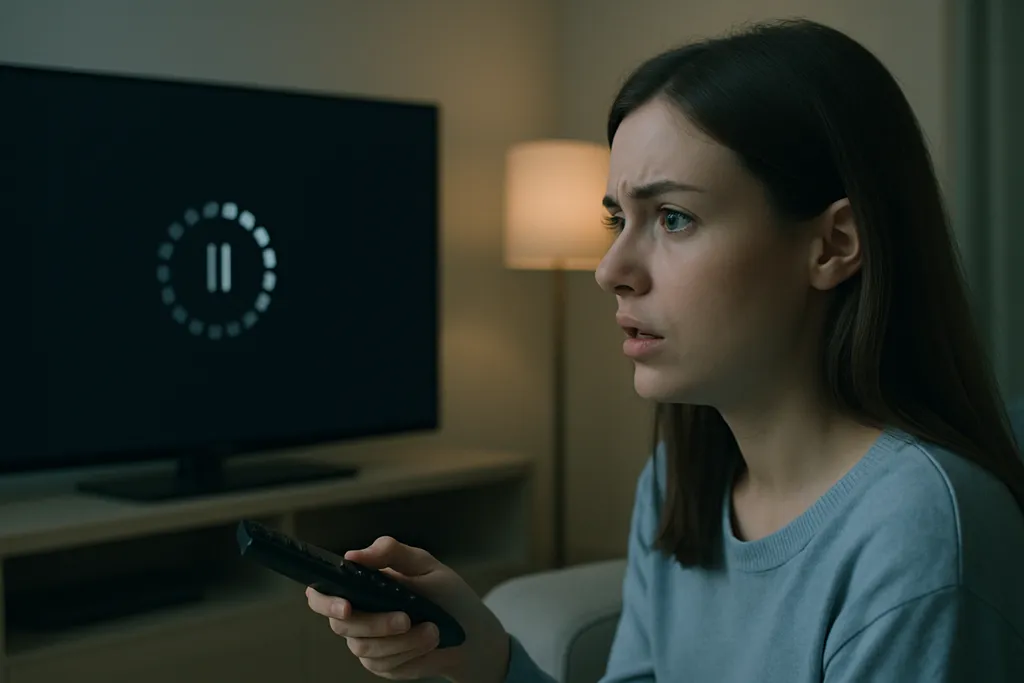
Quando o Globoplay trava no meio de um vídeo, o streaming é interrompido antes de ser concluído — o vídeo congela, a tela fica parada ou o áudio continua enquanto a imagem trava. Isso indica que o fluxo de dados entre o servidor do Globoplay e o seu dispositivo foi interrompido ou ficou lento demais para manter a reprodução contínua. Esse tipo de problema não é exclusivo do Globoplay: acontece com qualquer plataforma de streaming quando a banda disponível é insuficiente, quando o dispositivo está sobrecarregado ou quando há alguma instabilidade temporária nos servidores do serviço. Em geral, não representa um defeito permanente nem exige troca de equipamento. O travamento pode ocorrer em qualquer dispositivo — celular, smart TV, computador ou videogame — e em qualquer tipo de conteúdo, seja ao vivo ou sob demanda. Identificar em qual situação o problema aparece ajuda bastante a entender o que está causando a interrupção.
Causas mais comuns
- Conexão com a internet lenta ou instável no momento da reprodução
- Sinal de Wi-Fi fraco ou interferência entre o roteador e o dispositivo
- Cache corrompido ou acúmulo de dados temporários no aplicativo
- Versão desatualizada do aplicativo do Globoplay
- Sobrecarga de memória no dispositivo com muitos aplicativos abertos ao mesmo tempo
- Instabilidade temporária nos servidores do Globoplay
- Configuração de qualidade de vídeo incompatível com a velocidade da conexão disponível
- Sistema operacional do dispositivo desatualizado ou com problemas de compatibilidade
Passo a passo seguro
- 1
Verifique sua conexão com a internet
Abra outro aplicativo ou site para confirmar se a internet está funcionando normalmente. Se estiver lenta ou instável, tente reiniciar o roteador desligando-o da tomada por cerca de 30 segundos e ligando novamente. Para streaming de vídeo, recomenda-se uma conexão estável de pelo menos 5 Mbps para qualidade padrão e mais para HD ou 4K.
- 2
Aproxime o dispositivo do roteador ou use cabo de rede
Se você estiver usando Wi-Fi, tente se aproximar do roteador ou, se possível, conectar o dispositivo via cabo de rede. Paredes, distância e interferência de outros aparelhos podem reduzir significativamente a qualidade do sinal.
- 3
Feche e reabra o aplicativo completamente
Encerre o Globoplay pelo gerenciador de tarefas do seu dispositivo — não apenas minimize — e abra novamente. Em smart TVs, isso pode envolver pressionar o botão de fechar aplicativo no controle remoto ou acessar o menu de aplicativos em execução.
- 4
Limpe o cache do aplicativo
No Android, acesse Configurações > Aplicativos > Globoplay > Armazenamento > Limpar cache. No iPhone ou iPad, desinstale e reinstale o aplicativo, pois o iOS não oferece opção direta de limpar cache. Em smart TVs, verifique as configurações do aplicativo no menu da televisão. Limpar o cache remove dados temporários que podem estar corrompidos.
- 5
Atualize o aplicativo do Globoplay
Acesse a loja de aplicativos do seu dispositivo (Google Play Store, App Store ou loja da sua smart TV) e verifique se há uma atualização disponível para o Globoplay. Versões antigas podem ter problemas de compatibilidade que causam travamentos.
- 6
Reduza a qualidade do vídeo nas configurações
Dentro do player do Globoplay, procure o ícone de configurações (geralmente uma engrenagem ou três pontos) e reduza a qualidade de reprodução para uma opção menor, como 480p. Isso reduz a quantidade de dados necessários e pode eliminar travamentos em conexões mais lentas.
- 7
Reinicie o dispositivo
Desligue completamente o celular, computador, smart TV ou outro dispositivo e ligue novamente após alguns segundos. Isso libera memória e encerra processos em segundo plano que podem estar interferindo na reprodução.
- 8
Verifique se há instabilidade nos servidores do Globoplay
Se o problema persistir mesmo após todas as tentativas anteriores, acesse sites como Downdetector (downdetector.com.br) e pesquise por Globoplay para verificar se outros usuários estão relatando o mesmo problema. Caso haja instabilidade nos servidores, a solução depende da equipe técnica do serviço e o problema costuma ser resolvido em poucas horas.
Quando chamar a assistência
Se o travamento persistir em todos os dispositivos disponíveis, com conexões diferentes (Wi-Fi e dados móveis) e após reinstalar o aplicativo, entre em contato com o suporte oficial do Globoplay pelo site globoplay.globo.com ou pelos canais de atendimento da Globo. Se o problema ocorrer somente em um dispositivo específico, como uma smart TV mais antiga, pode ser um problema de compatibilidade — nesse caso, vale consultar também o suporte do fabricante do aparelho.
Sinais comuns desse erro
- •Vídeo congela e não retoma automaticamente
- •Imagem trava mas o áudio continua por alguns segundos
- •Tela de carregamento (loading) aparece repetidamente durante a reprodução
- •Qualidade do vídeo cai abruptamente durante a reprodução
- •Aplicativo fecha sozinho durante a exibição do conteúdo
Erros parecidos
Como evitar esse problema
- •Mantenha o aplicativo do Globoplay sempre atualizado
- •Prefira conexões Wi-Fi estáveis a dados móveis para assistir em alta qualidade
- •Posicione o roteador em local central e sem obstáculos entre ele e seus dispositivos
- •Evite usar muitos aplicativos ao mesmo tempo enquanto assiste a conteúdos em streaming
- •Reinicie o roteador periodicamente para manter a conexão estável
- •Limpe o cache do aplicativo de tempos em tempos, especialmente em dispositivos Android
Observações importantes
- Se o problema ocorrer durante transmissões ao vivo, ele pode ser temporário e relacionado à carga nos servidores do Globoplay naquele momento.
- Em smart TVs com sistema operacional desatualizado, pode não ser possível instalar versões mais recentes do Globoplay, o que pode causar incompatibilidades.
- Caso o travamento aconteça apenas em um título específico, pode ser um problema pontual com aquele arquivo — tente outro conteúdo para confirmar.
- O suporte oficial do Globoplay pode ser acessado em globoplay.globo.com para relatar problemas persistentes.
Perguntas frequentes
Isso indica que o problema provavelmente está no aplicativo instalado no celular ou na conexão Wi-Fi que ele está usando. Tente limpar o cache do app, reinstalá-lo e verificar a qualidade do sinal de Wi-Fi no local onde você usa o celular.