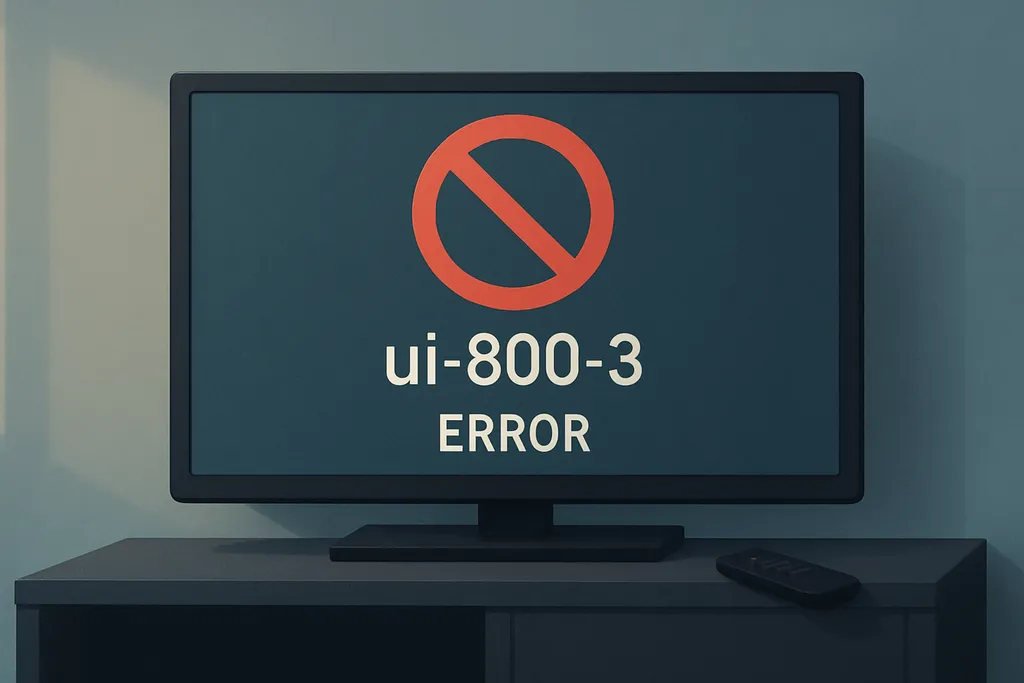
Erro UI-800-3 na Netflix: o que significa e como resolver
O erro UI-800-3 aparece na Netflix quando o aplicativo encontra um problema com os dados armazenados no dispositivo, impedindo que o conteúdo seja carregado. Na maioria dos casos, limpar o cache ou reinstalar o app resolve a situação rapidamente.
Atualizado em 29/06/2026
Gravidade
Baixa
Resolve em casa?
Sim
Tempo médio
10 minutos
Assistência?
Não normalmente
Categoria
Streaming
Solução rápida
Saia da Netflix, limpe o cache do aplicativo e tente abrir novamente.
Seguro
Você pode resolver com segurança
O que significa esse erro?
O código UI-800-3 é um erro exibido pelo aplicativo da Netflix em smart TVs, consoles de videogame, dispositivos de streaming e outros aparelhos conectados. Ele indica que os dados salvos localmente pelo app — como arquivos de cache ou informações de sessão — estão corrompidos, desatualizados ou em conflito com o funcionamento normal do serviço. Esse tipo de problema não está relacionado à sua conta ou à assinatura da Netflix. O serviço em si continua ativo; o que ocorre é que o aplicativo instalado no dispositivo não consegue se comunicar corretamente com os servidores da plataforma por causa desses dados problemáticos armazenados localmente. A boa notícia é que o erro UI-800-3 costuma ser resolvido pelo próprio usuário sem necessidade de suporte técnico especializado. As soluções envolvem basicamente forçar o aplicativo a limpar esses dados antigos ou reinstalá-lo do zero, o que geralmente restaura o funcionamento normal em poucos minutos.
Causas mais comuns
- Cache do aplicativo corrompido ou desatualizado
- Dados de configuração do app em conflito com uma atualização recente da Netflix
- Versão antiga do aplicativo instalada no dispositivo
- Falha temporária na conexão com os servidores da Netflix durante o carregamento
- Sistema operacional do dispositivo (smart TV, console ou streaming stick) precisando de atualização
- Sinal de internet instável ou intermitente no momento do acesso
- Problema temporário nos servidores da própria Netflix
Passo a passo seguro
- 1
Feche completamente o aplicativo da Netflix
Não apenas minimize: force o encerramento completo do app. Em smart TVs, use a opção de fechar aplicativo no menu do sistema. Em consoles, pressione o botão home e encerre o processo da Netflix. Aguarde alguns segundos antes de reabrir.
- 2
Verifique sua conexão com a internet
Confirme se outros apps ou sites estão funcionando normalmente no mesmo dispositivo ou em outro conectado à mesma rede. Se a internet estiver instável, reinicie seu roteador desligando-o da tomada por 30 segundos e ligando novamente.
- 3
Limpe o cache e os dados do aplicativo
Em smart TVs e dispositivos Android TV, acesse Configurações > Aplicativos > Netflix > Limpar cache (e, se necessário, Limpar dados). Em Roku, remova e reinstale o canal. Em Apple TV, reiniciar o dispositivo geralmente cumpre essa função. Consulte o manual do seu aparelho caso o caminho seja diferente.
- 4
Reinicie o dispositivo completamente
Desligue o aparelho pelo menu de sistema ou pelo botão físico, aguarde pelo menos 1 minuto com ele desligado da tomada (se possível) e ligue novamente. Esse procedimento limpa a memória temporária e pode resolver conflitos de dados.
- 5
Verifique se há atualizações disponíveis
Acesse as configurações do seu dispositivo e verifique se há atualização de firmware ou sistema pendente. Em seguida, abra a loja de aplicativos e veja se existe uma versão mais recente da Netflix disponível para instalação.
- 6
Desinstale e reinstale o aplicativo da Netflix
Se os passos anteriores não resolverem, remova completamente o aplicativo da Netflix do seu dispositivo e instale-o novamente pela loja oficial (Google Play, App Store, loja da sua smart TV ou console). Isso garante uma instalação limpa, sem arquivos corrompidos.
- 7
Verifique o status dos servidores da Netflix
Em situações raras, o problema pode ser do lado da própria plataforma. Acesse o site oficial help.netflix.com ou o perfil da Netflix nas redes sociais para verificar se há algum comunicado sobre instabilidade. Nesse caso, basta aguardar a normalização.
Quando chamar a assistência
Se você seguiu todos os passos acima e o erro UI-800-3 persistir, é recomendável entrar em contato diretamente com o suporte oficial da Netflix pelo site help.netflix.com ou pelo chat disponível na central de ajuda. A equipe pode identificar se há algum problema associado à sua conta ou ao perfil de dispositivos cadastrados. Caso o erro ocorra em uma smart TV ou console e nenhuma solução funcione, o suporte do fabricante do aparelho pode ajudar a diagnosticar problemas mais profundos no sistema operacional do dispositivo.
Sinais comuns desse erro
- •Tela preta ao abrir o aplicativo da Netflix
- •App da Netflix fecha sozinho logo após abrir
- •Mensagem de erro exibida antes de qualquer conteúdo carregar
- •Netflix fica em loop de carregamento sem mostrar o catálogo
- •Outros aplicativos funcionam normalmente no mesmo dispositivo
Erros parecidos
Como evitar esse problema
- •Mantenha o aplicativo da Netflix sempre atualizado pela loja do seu dispositivo
- •Atualize regularmente o firmware ou sistema operacional da sua smart TV ou console
- •Reinicie o dispositivo de streaming periodicamente para limpar a memória temporária
- •Mantenha uma conexão de internet estável com velocidade adequada para streaming
- •Evite interromper atualizações do sistema ou do aplicativo enquanto estão em andamento
Observações importantes
- Ao limpar os dados do aplicativo, você precisará fazer login novamente na sua conta Netflix — tenha seu e-mail e senha em mãos antes de iniciar o processo
- Em alguns dispositivos mais antigos, o aplicativo da Netflix pode não receber mais atualizações por incompatibilidade; nesses casos, o suporte oficial pode confirmar se o aparelho ainda é compatível com a plataforma
- Nunca forneça sua senha ou dados de conta Netflix para terceiros que ofereçam suporte não oficial — use sempre os canais oficiais em help.netflix.com
Perguntas frequentes
Não. Esse erro não está relacionado à situação da sua conta ou assinatura. Ele indica um problema com os dados armazenados localmente no aplicativo do seu dispositivo, não com o acesso ao serviço em si.