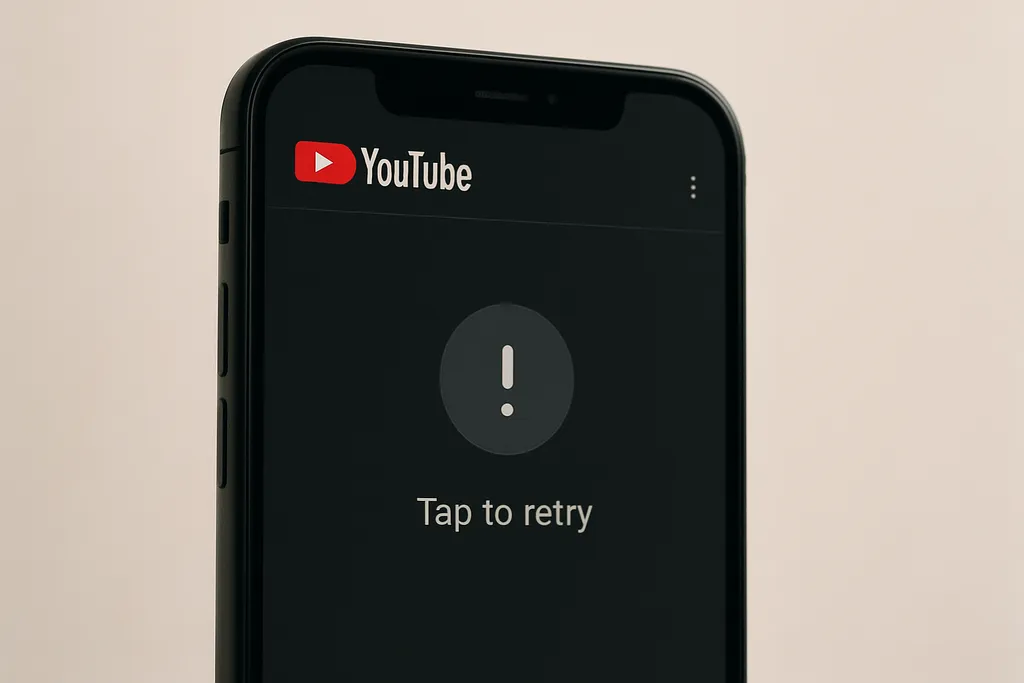
YouTube com 'Toque para tentar novamente': o que significa e como resolver
A mensagem 'Toque para tentar novamente' no YouTube indica que o aplicativo não conseguiu carregar o vídeo ou a página. Na maioria dos casos, o problema está na conexão com a internet, em dados desatualizados do app ou em uma instabilidade temporária nos servidores do YouTube.
Atualizado em 21/08/2026
Gravidade
Baixa
Resolve em casa?
Sim
Tempo médio
5 a 10 minutos
Assistência?
Não normalmente
Categoria
Streaming
Solução rápida
Verifique sua conexão com a internet e, se estiver funcionando, limpe o cache do aplicativo do YouTube.
Seguro
Você pode resolver com segurança
O que significa esse erro?
Quando o YouTube exibe a mensagem 'Toque para tentar novamente', significa que houve uma falha na comunicação entre o seu dispositivo e os servidores do YouTube. O app tentou carregar um vídeo, uma playlist ou a própria tela inicial, mas não obteve resposta dentro do tempo esperado ou recebeu uma resposta de erro. Essa mensagem é genérica e pode aparecer em diferentes situações: ao abrir um vídeo, ao rolar o feed, ao tentar retomar um vídeo pausado ou ao voltar para o app após deixá-lo em segundo plano. Por ser um aviso amplo, ele não aponta para uma causa específica, mas sim para qualquer ponto onde a conexão ou o carregamento tenha falhado. A boa notícia é que, na grande maioria dos casos, o problema é temporário e pode ser resolvido pelo próprio usuário sem dificuldade. Instabilidades nos servidores do YouTube, problemas de rede doméstica ou dados em cache corrompidos são as origens mais comuns desse tipo de mensagem.
Causas mais comuns
- Conexão com a internet instável, lenta ou sem sinal
- Instabilidade temporária nos servidores do YouTube
- Cache do aplicativo corrompido ou muito antigo
- Versão desatualizada do aplicativo do YouTube
- Aplicativo sendo executado em segundo plano por tempo prolongado, causando falha de sessão
- Restrições de rede, como VPN ativa, firewall ou DNS com bloqueios
- Data e hora do dispositivo configuradas incorretamente, causando falha de autenticação
- Pouco espaço de armazenamento disponível no dispositivo, impedindo o cache temporário
Passo a passo seguro
- 1
Verifique sua conexão com a internet
Abra um site ou outro aplicativo para confirmar que a internet está funcionando. Se a conexão estiver lenta ou instável, tente reconectar ao Wi-Fi, alternar para os dados móveis ou reiniciar o roteador. Aguarde alguns segundos e tente abrir o YouTube novamente.
- 2
Cheque se o YouTube está com instabilidade
Acesse o site downdetector.com.br e pesquise por 'YouTube' para ver se outras pessoas estão relatando problemas. Se houver uma instabilidade nos servidores, a solução é aguardar normalização, pois isso não depende do seu dispositivo.
- 3
Force o encerramento do app e abra novamente
No Android, vá em Configurações > Aplicativos > YouTube e toque em 'Forçar parada'. No iPhone, deslize o app para cima na tela de multitarefa para fechá-lo completamente. Depois, abra o YouTube novamente e tente reproduzir o vídeo.
- 4
Limpe o cache do aplicativo
No Android, acesse Configurações > Aplicativos > YouTube > Armazenamento e toque em 'Limpar cache'. No iPhone, essa opção não está disponível diretamente pelo sistema; nesse caso, desinstale e reinstale o app. Limpar o cache remove dados temporários que podem estar corrompidos, sem apagar suas preferências ou histórico de conta.
- 5
Atualize o aplicativo do YouTube
Abra a Google Play Store (Android) ou a App Store (iPhone), pesquise por YouTube e verifique se há uma atualização disponível. Versões antigas do app podem apresentar incompatibilidades que causam falhas no carregamento.
- 6
Desative VPN ou proxy, se estiver usando
Caso você utilize um aplicativo de VPN ou proxy, desative-o temporariamente e tente acessar o YouTube novamente. Algumas redes virtuais podem interferir na conexão com os servidores do YouTube, especialmente se o servidor escolhido estiver sobrecarregado.
- 7
Confira a data e hora do dispositivo
Uma data ou hora errada no celular pode causar falhas de autenticação em aplicativos. Vá em Configurações > Data e hora e ative a opção de ajuste automático pelo fuso horário. Depois, reinicie o aplicativo e teste novamente.
- 8
Reinicie o dispositivo
Se nenhuma das etapas anteriores funcionou, desligue e ligue novamente o seu celular, tablet ou smart TV. Um simples reinício pode resolver conflitos de memória e conexão que persistem mesmo após fechar o aplicativo.
Quando chamar a assistência
Se o erro continuar aparecendo mesmo após seguir todas as etapas acima, e você confirmar que a sua internet está funcionando normalmente em outros apps, entre em contato com o suporte oficial do YouTube através do link support.google.com/youtube. Também vale verificar com a sua operadora de internet se há alguma restrição ou instabilidade na sua linha que possa estar afetando o acesso a plataformas de streaming.
Sinais comuns desse erro
- •Vídeo que para de carregar e exibe um ícone de recarregar
- •Feed do YouTube que não atualiza mesmo puxando para baixo
- •Tela preta com a mensagem de erro ao abrir um vídeo
- •App que trava ao retornar após ficar em segundo plano
- •Mensagem de erro ao tentar abrir playlists ou o histórico
Erros parecidos
Como evitar esse problema
- •Mantenha o aplicativo do YouTube sempre atualizado pela loja de apps
- •Reinicie o roteador periodicamente para evitar instabilidades na conexão
- •Limpe o cache do YouTube a cada algumas semanas para evitar acúmulo de dados corrompidos
- •Evite usar VPNs gratuitas ou sobrecarregadas ao acessar plataformas de streaming
- •Certifique-se de que a data e hora do seu dispositivo estão sempre ajustadas automaticamente
Observações importantes
- Esse erro é genérico e não indica um problema grave no dispositivo. Na maioria dos casos é temporário.
- Se o problema ocorrer apenas em uma rede específica (como o Wi-Fi do trabalho), pode haver restrições de firewall nessa rede.
- Nunca forneça seus dados de login do Google a sites ou pessoas que prometam 'resolver' o erro remotamente.
- Em caso de instabilidade nos servidores do YouTube, nenhuma ação local resolverá o problema. O ideal é aguardar.
Perguntas frequentes
Pode ser dos dois. O primeiro passo é testar outros aplicativos ou sites para verificar se a sua internet está funcionando. Se estiver tudo normal no restante, o problema pode ser uma instabilidade temporária no YouTube ou dados em cache corrompidos no app.