Smart TV AOC Roku não abre a Netflix: causas comuns e como resolver
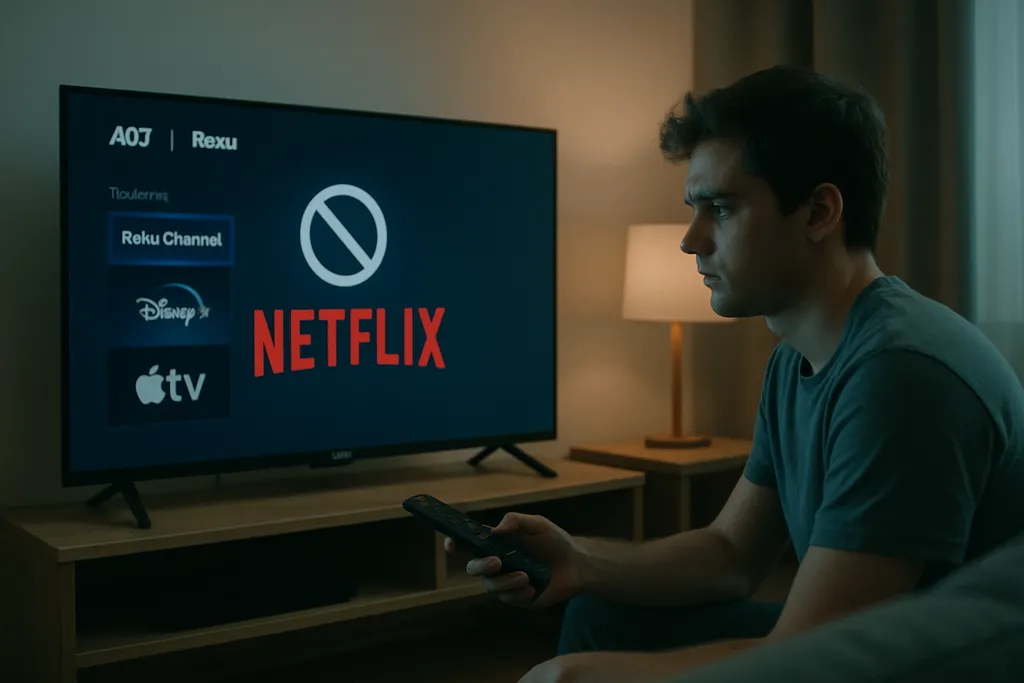
Quando a Netflix não abre em uma Smart TV AOC com sistema Roku, o problema geralmente está na conexão com a internet, em um aplicativo desatualizado ou em alguma falha temporária do sistema. Na maioria dos casos, é possível resolver em casa com alguns procedimentos simples.
Atualizado em 28/07/2026
Gravidade
Baixa
Resolve em casa?
Sim
Tempo médio
10 a 20 minutos
Assistência?
Não normalmente
Categoria
TVs
Solução rápida
Reinicie a TV desligando-a da tomada por 1 minuto e, ao ligar novamente, tente abrir a Netflix outra vez.
Seguro
Você pode resolver com segurança
O que significa esse erro?
Quando a Netflix não responde ou não carrega em uma Smart TV AOC com sistema Roku, isso indica que alguma parte do processo de comunicação entre o aplicativo e os servidores da Netflix foi interrompida. Pode ser um problema pontual, como uma queda momentânea na internet, ou algo um pouco mais persistente, como um arquivo temporário corrompido no cache do aplicativo. O sistema Roku, presente em algumas TVs AOC, funciona de forma parecida com outros sistemas operacionais de smart TVs: ele depende de conexão estável com a internet e de aplicativos atualizados para funcionar corretamente. Quando algo sai do padrão esperado, o app pode travar, exibir tela preta, fechar sozinho ou simplesmente não abrir. Na maioria das situações, o problema não indica nenhuma falha grave no hardware da TV. É mais comum que seja um comportamento temporário, resolvível com reinicializações e ajustes básicos de configuração.
Causas mais comuns
- Falha temporária no sistema operacional Roku da TV
- Conexão com a internet instável ou sem sinal
- Aplicativo da Netflix desatualizado
- Cache do aplicativo corrompido ou sobrecarregado
- Conta Netflix com problema de autenticação ou sessão expirada
- Servidor da Netflix fora do ar momentaneamente
- Software (firmware) da TV desatualizado
- Incompatibilidade após atualização recente do aplicativo ou do sistema
Passo a passo seguro
- 1
Reinicie a TV pela tomada
Desligue a TV pelo controle remoto, desconecte o cabo de energia da tomada e aguarde pelo menos 1 minuto antes de ligar novamente. Esse procedimento limpa a memória temporária do sistema Roku e costuma resolver travamentos pontuais.
- 2
Verifique a conexão com a internet
Acesse as configurações de rede da TV (geralmente em Configurações > Rede) e veja se ela está conectada ao Wi-Fi. Se possível, teste outros dispositivos na mesma rede para confirmar se a internet está funcionando normalmente. Se o sinal estiver fraco, tente aproximar a TV do roteador ou reinicie o roteador.
- 3
Remova e reinstale o aplicativo da Netflix
No menu principal do Roku, navegue até o ícone da Netflix, pressione o botão de asterisco (*) no controle remoto para abrir as opções e escolha 'Remover canal'. Depois, acesse a Roku Channel Store, pesquise por Netflix e instale o aplicativo novamente. Isso elimina possíveis arquivos corrompidos.
- 4
Verifique e instale atualizações do sistema
Acesse Configurações > Sistema > Atualização do sistema e veja se há alguma atualização de firmware disponível para a TV. Manter o software da TV atualizado evita incompatibilidades com aplicativos como a Netflix.
- 5
Faça logout e login novamente na Netflix
Caso o aplicativo abra mas apresente erro de carregamento ou tela preta, tente sair da sua conta dentro do app e entrar novamente com seu e-mail e senha. Sessões antigas podem causar falhas de autenticação.
- 6
Verifique se o problema é da Netflix
Acesse o site Downdetector (downdetector.com.br) em outro dispositivo, como celular ou computador, e pesquise por 'Netflix' para verificar se há relatos de instabilidade nos servidores. Se houver, basta aguardar a plataforma normalizar o serviço.
- 7
Realize uma reinicialização de fábrica como último recurso
Se nenhuma das etapas anteriores funcionar, você pode restaurar a TV às configurações de fábrica em Configurações > Sistema > Configurações avançadas do sistema > Restaurar padrões de fábrica. Atenção: isso apagará todos os aplicativos instalados e configurações pessoais. Você precisará configurar a TV novamente.
Quando chamar a assistência
Se após seguir todos os passos a Netflix continuar sem funcionar, mas outros aplicativos (como YouTube ou Prime Video) abrirem normalmente, o problema pode estar relacionado à conta ou ao próprio serviço da Netflix — nesse caso, entre em contato com o suporte da Netflix pelo site oficial (help.netflix.com). Se nenhum aplicativo abrir ou a TV apresentar outros comportamentos estranhos, como travamentos frequentes, reinicializações sozinha ou imagem com defeito, recomenda-se entrar em contato com o suporte oficial da AOC pelo site aoc.com/br ou procurar uma assistência técnica autorizada, especialmente se a TV ainda estiver no período de garantia.
Sinais comuns desse erro
- •Netflix abre e fecha sozinha
- •Tela preta ao tentar iniciar o aplicativo
- •Mensagem de erro ao tentar carregar conteúdo
- •App da Netflix trava no logo de carregamento
- •Netflix some do menu principal da Roku TV
Erros parecidos
Como evitar esse problema
- •Mantenha o firmware da TV sempre atualizado
- •Reinicie a TV e o roteador periodicamente para limpar a memória
- •Use uma conexão Wi-Fi estável ou prefira cabo de rede quando possível
- •Evite deixar muitos aplicativos abertos simultaneamente no Roku
- •Verifique periodicamente se há atualizações disponíveis para os aplicativos instalados
Observações importantes
- O sistema Roku atualiza os aplicativos automaticamente, mas em alguns casos pode ser necessário forçar a atualização manualmente removendo e reinstalando o app.
- A Netflix pode apresentar instabilidade nos próprios servidores em horários de pico; nesses casos, aguardar alguns minutos resolve.
- Se a TV ainda estiver na garantia, evite o reset de fábrica sem antes consultar o suporte da AOC, para não comprometer o atendimento em garantia.
Perguntas frequentes
A tela preta ao abrir a Netflix costuma indicar uma falha de carregamento do aplicativo, que pode ser causada por cache corrompido, conexão instável ou problema temporário nos servidores da Netflix. Reiniciar a TV e o roteador geralmente resolve.