App do Banco do Brasil não abre: o que pode estar causando e como resolver
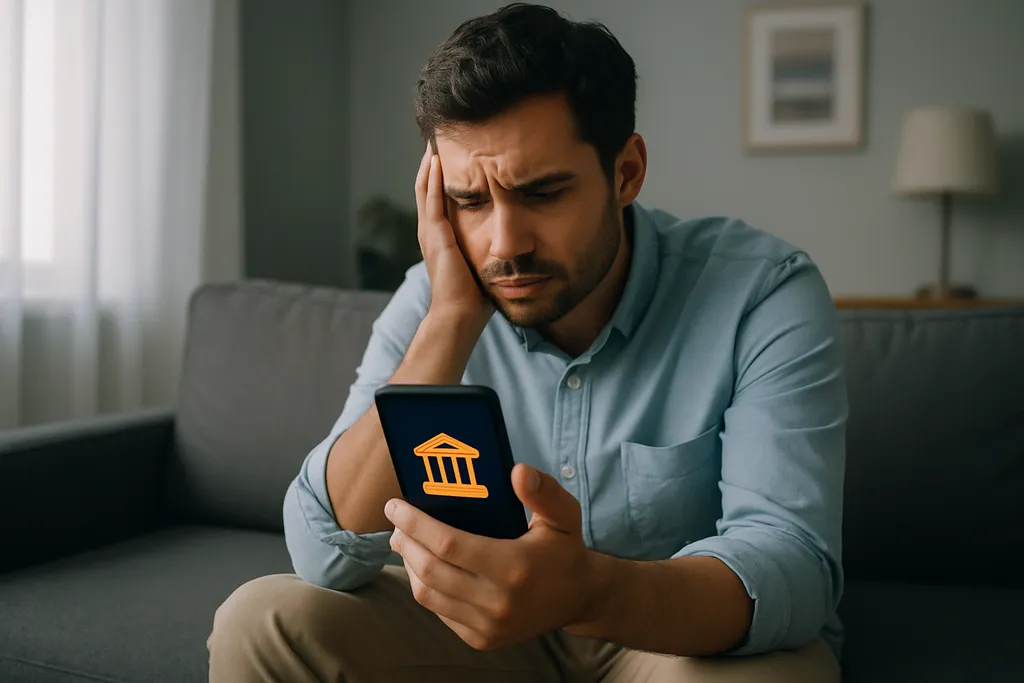
Quando o app do Banco do Brasil não abre, o problema costuma estar relacionado a falhas de cache, versão desatualizada do aplicativo ou instabilidades temporárias no sistema. Na maioria dos casos, é possível resolver sozinho em poucos minutos.
Atualizado em 12/08/2026
Gravidade
Baixa
Resolve em casa?
Sim
Tempo médio
10 minutos
Assistência?
Às vezes
Categoria
Bancos
Solução rápida
Force o encerramento do app, limpe o cache e verifique se há uma atualização disponível na loja de aplicativos.
Atenção
Requer cuidado ao resolver
O que significa esse erro?
Quando o aplicativo do Banco do Brasil não responde ao toque, fecha sozinho ou simplesmente fica com a tela preta ao abrir, isso indica que houve alguma falha no carregamento do app no seu dispositivo. Esse tipo de problema não significa necessariamente que sua conta está com alguma irregularidade ou que seus dados estão em risco. Essa situação pode acontecer por motivos variados: desde dados temporários corrompidos no celular até uma incompatibilidade causada por uma atualização recente do sistema operacional ou do próprio aplicativo. Instabilidades nos servidores do banco também podem impedir o carregamento normal, embora nesses casos o problema costume ser passageiro. A boa notícia é que, na grande maioria das situações, o problema é resolvido pelo próprio usuário sem precisar ir a uma agência ou ligar para o suporte. Os passos a seguir cobrem as causas mais comuns e seguras de se resolver em casa.
Causas mais comuns
- Cache do aplicativo corrompido ou desatualizado
- Versão antiga do app que pode estar incompatível com o sistema atual
- Sistema operacional do celular (Android ou iOS) desatualizado
- Instabilidade temporária nos servidores do Banco do Brasil
- Pouco espaço de armazenamento disponível no dispositivo
- Conflito com alguma VPN ou aplicativo de segurança ativo no celular
- Conexão com a internet instável ou muito lenta
- Celular com root ou jailbreak, que pode bloquear o funcionamento do app por medida de segurança
Passo a passo seguro
- 1
Force o encerramento do app e abra novamente
No Android, acesse as configurações do celular, vá em 'Aplicativos', encontre o Banco do Brasil e toque em 'Forçar parada'. No iPhone, deslize o app para cima na tela de apps recentes para fechá-lo. Depois, aguarde alguns segundos e tente abrir novamente.
- 2
Limpe o cache do aplicativo
No Android, acesse Configurações > Aplicativos > Banco do Brasil > Armazenamento > Limpar cache. Isso remove arquivos temporários que podem estar corrompidos. No iPhone, essa limpeza não é feita da mesma forma; nesse caso, o próximo passo pode ajudar.
- 3
Verifique sua conexão com a internet
Tente alternar entre Wi-Fi e dados móveis para verificar se o problema é da rede. Se estiver usando Wi-Fi, tente reiniciar o roteador. Um acesso lento ou instável pode impedir o carregamento do app.
- 4
Atualize o aplicativo pela loja oficial
Acesse a Google Play Store (Android) ou a App Store (iPhone) e procure por 'Banco do Brasil'. Se houver uma atualização disponível, instale-a. Versões antigas podem ter bugs já corrigidos nas versões mais recentes.
- 5
Desinstale e reinstale o app
Se os passos anteriores não funcionarem, desinstale o aplicativo do Banco do Brasil e baixe novamente pela loja oficial do seu sistema. Isso substitui todos os arquivos do app por uma versão limpa. Certifique-se de lembrar seus dados de acesso antes de desinstalar.
- 6
Verifique se há instabilidade nos servidores do banco
Às vezes, o problema não está no seu celular. Acesse o perfil oficial do Banco do Brasil nas redes sociais ou sites como Downdetector para verificar se outros usuários estão relatando o mesmo problema. Se houver instabilidade geral, aguarde a normalização.
- 7
Desative VPNs ou aplicativos de segurança temporariamente
Se você usa alguma VPN ou aplicativo de firewall no celular, tente desativá-lo momentaneamente e abra o app novamente. Algumas dessas ferramentas podem bloquear a conexão do aplicativo bancário com os servidores.
Quando chamar a assistência
Procure o suporte oficial do Banco do Brasil se o aplicativo continuar sem funcionar após todos os passos acima, se aparecer alguma mensagem de erro específica que não está relacionada a conexão ou atualização, ou se você suspeitar de qualquer atividade estranha na sua conta. O BB disponibiliza atendimento pelo telefone 4004-0001 (capitais) ou 0800 729 0001 (demais localidades), além do chat no site oficial bb.com.br. Nunca forneça sua senha, token ou código SMS a ninguém, mesmo que a pessoa se identifique como funcionária do banco.
Este conteúdo é informativo. Em situações que envolvem risco elétrico, abertura de aparelhos, conta bancária, dados pessoais ou serviços do governo, siga apenas os passos seguros e procure o suporte oficial do fabricante ou serviço. Nunca compartilhe senhas ou códigos com terceiros.
Sinais comuns desse erro
- •Tela preta ao abrir o aplicativo
- •App fecha sozinho logo após carregar
- •Carregamento infinito sem exibir o login
- •Mensagem de que o app precisa ser atualizado
- •Erro de conexão mesmo com internet funcionando
- •App congela na tela de autenticação
Erros parecidos
Como evitar esse problema
- •Mantenha o app sempre atualizado pela loja oficial
- •Mantenha o sistema operacional do celular atualizado
- •Libere espaço de armazenamento regularmente no dispositivo
- •Evite usar o app em redes Wi-Fi públicas ou desconhecidas
- •Não instale o aplicativo por links ou arquivos fora da loja oficial
Observações importantes
- Nunca compartilhe sua senha, token ou código SMS com ninguém, mesmo que se identifique como funcionário do banco
- Baixe o app apenas pela Google Play Store ou App Store oficial
- Em caso de suspeita de fraude ou acesso indevido, entre em contato imediatamente com o Banco do Brasil pelos canais oficiais
- O Banco do Brasil nunca solicita instalação de aplicativos por mensagem ou ligação
Perguntas frequentes
Tela preta ao abrir o app geralmente indica falha no carregamento. Force o encerramento do aplicativo, limpe o cache (no Android) e tente abrir novamente. Se não resolver, desinstale e reinstale o app pela loja oficial.