Smart TV LG não instala aplicativos: causas comuns e como resolver
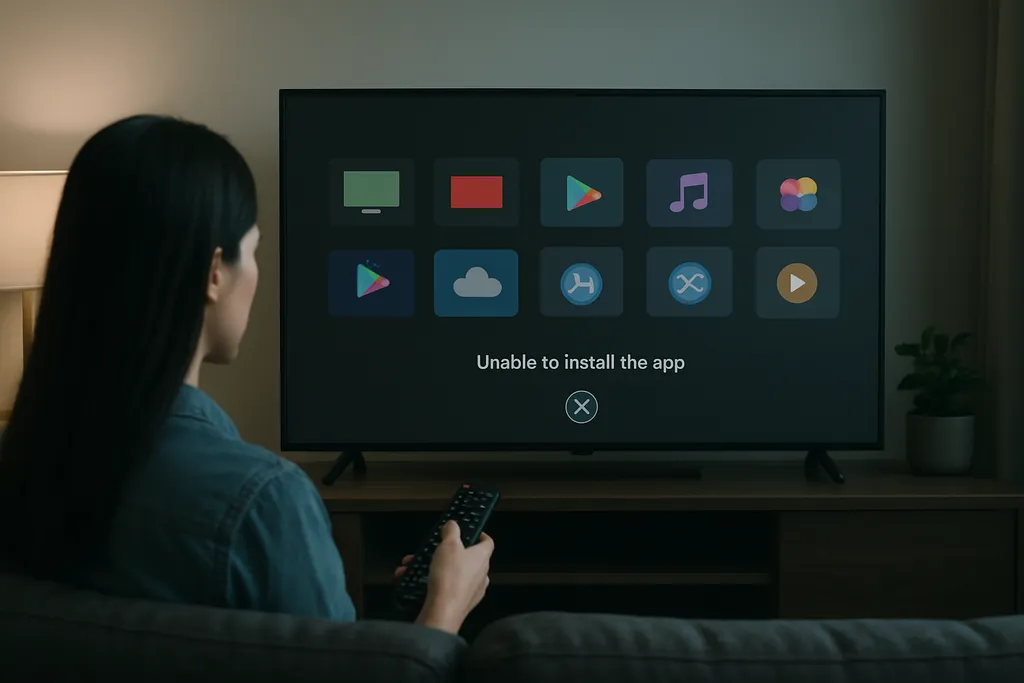
Quando uma Smart TV LG não consegue instalar aplicativos, o problema geralmente está relacionado à conexão com a internet, falta de espaço no armazenamento interno ou conta LG desatualizada. Na maioria dos casos, é possível resolver em casa com alguns ajustes simples.
Atualizado em 27/07/2026
Gravidade
Média
Resolve em casa?
Sim
Tempo médio
15 a 30 minutos
Assistência?
Não normalmente
Categoria
TVs
Solução rápida
Verifique a conexão com a internet e tente fazer logout e login novamente na sua conta LG na TV.
Seguro
Você pode resolver com segurança
O que significa esse erro?
Quando a Smart TV LG não instala aplicativos, significa que algo está impedindo a comunicação entre a TV e os servidores da LG Content Store, que é a loja oficial de apps da plataforma webOS. Esse processo depende de uma conexão estável com a internet, de uma conta LG ativa e de recursos suficientes no dispositivo. O problema pode se manifestar de formas diferentes: a instalação pode travar no meio, aparecer uma mensagem de erro genérica, o botão de instalar pode não responder ou o aplicativo pode sumir logo após ser instalado. Cada um desses sintomas pode indicar uma causa diferente, mas a maioria deles tem solução simples. É importante distinguir se o problema ocorre com todos os aplicativos ou apenas com um específico. Se for apenas um app, o problema pode estar no próprio aplicativo ou em uma incompatibilidade com a versão do webOS instalada na sua TV. Se o erro acontece com qualquer app que você tenta instalar, o problema tende a ser mais sistêmico, como conta, rede ou armazenamento.
Causas mais comuns
- Conexão com a internet instável ou sem acesso aos servidores da LG
- Conta LG não conectada ou com sessão expirada na TV
- Armazenamento interno da TV cheio ou quase esgotado
- Versão do webOS desatualizada, causando incompatibilidade com o app
- Falha temporária nos servidores da LG Content Store
- Região ou país configurado incorretamente na TV, bloqueando o acesso a determinados apps
- Conflito causado por dados de cache acumulados no sistema
- Restrições de controle parental ou configurações de perfil bloqueando instalações
Passo a passo seguro
- 1
Verifique e estabilize a conexão com a internet
Acesse as configurações de rede da TV e confirme que ela está conectada. Teste abrindo um aplicativo que já estava instalado, como YouTube ou Netflix, para ver se a internet está funcionando. Se possível, conecte a TV via cabo de rede (Ethernet) para garantir uma conexão mais estável durante a instalação.
- 2
Saia e entre novamente na sua conta LG
Vá em Configurações > Conta LG, faça logout e depois login novamente com seus dados. Esse processo renova a autenticação com os servidores da LG e resolve problemas de sessão expirada que bloqueiam a instalação de apps.
- 3
Reinicie a TV completamente
Desligue a TV pelo controle remoto, desconecte o cabo de energia da tomada, aguarde pelo menos 60 segundos e ligue novamente. Esse procedimento limpa a memória temporária e pode resolver travamentos na loja de aplicativos.
- 4
Verifique o espaço de armazenamento disponível
Nas configurações do sistema, procure a opção de armazenamento ou gerenciamento de memória. Se o espaço interno estiver quase cheio, desinstale aplicativos que você não usa mais para liberar espaço antes de tentar instalar novos.
- 5
Atualize o sistema operacional webOS
Acesse Configurações > Suporte > Atualização de Software e verifique se há uma versão mais recente do webOS disponível. Manter o sistema atualizado resolve incompatibilidades com versões mais novas dos aplicativos e melhora a estabilidade geral.
- 6
Confirme o país e a região configurados na TV
Alguns aplicativos só estão disponíveis em determinadas regiões. Acesse as configurações gerais e verifique se o país está definido como Brasil. Uma configuração incorreta pode impedir que certos apps apareçam ou sejam instalados na loja.
- 7
Verifique as configurações de controle parental
Se a TV tiver controle parental ativado, pode haver restrições impedindo a instalação de novos aplicativos. Acesse as configurações de segurança ou controle parental e verifique se as instalações estão liberadas.
Quando chamar a assistência
Se você já tentou todos os passos acima e a TV continua sem conseguir instalar aplicativos, entre em contato com o suporte oficial da LG pelo site lg.com/br ou pelo telefone disponível na página de suporte. Isso é especialmente importante se a TV estiver dentro do período de garantia, se apresentar mensagens de erro com códigos específicos que não aparecem na documentação pública, ou se o sistema webOS tiver corrompido e a TV precisar de uma restauração de firmware realizada por um técnico autorizado.
Sinais comuns desse erro
- •A instalação inicia mas trava em um determinado percentual
- •Mensagem de erro genérica ao tentar instalar pela LG Content Store
- •Botão de instalar aparece acinzentado ou não responde
- •App instalado some ou desaparece da tela inicial
- •A LG Content Store não carrega ou fica em tela de carregamento infinito
- •Mensagem informando que não é possível conectar à loja de aplicativos
Erros parecidos
Como evitar esse problema
- •Mantenha o webOS sempre atualizado para garantir compatibilidade com os apps mais recentes
- •Evite deixar o armazenamento interno completamente cheio; desinstale apps que não usa
- •Use uma conexão de internet estável, de preferência cabeada, ao instalar aplicativos
- •Mantenha sua conta LG ativa e com login atualizado na TV
- •Verifique periodicamente se há atualizações disponíveis diretamente nas configurações da TV
Observações importantes
- Não tente instalar aplicativos por métodos não oficiais, como APKs ou modificações de firmware, pois isso pode comprometer a segurança e anular a garantia
- Se a TV estiver na garantia, entre em contato com o suporte LG antes de tentar uma restauração de fábrica
- Problemas recorrentes na LG Content Store podem indicar uma instabilidade temporária nos servidores da LG; aguarde e tente novamente
- Ao restaurar a TV de fábrica, todos os apps, configurações e contas serão removidos; faça isso apenas como último recurso
Perguntas frequentes
Sim. A maioria dos modelos com webOS exige que você esteja conectado a uma conta LG para acessar a LG Content Store e instalar aplicativos. Sem login, a loja pode aparecer bloqueada ou sem a opção de instalar.