Instagram 'Não foi possível atualizar': o que significa e como resolver
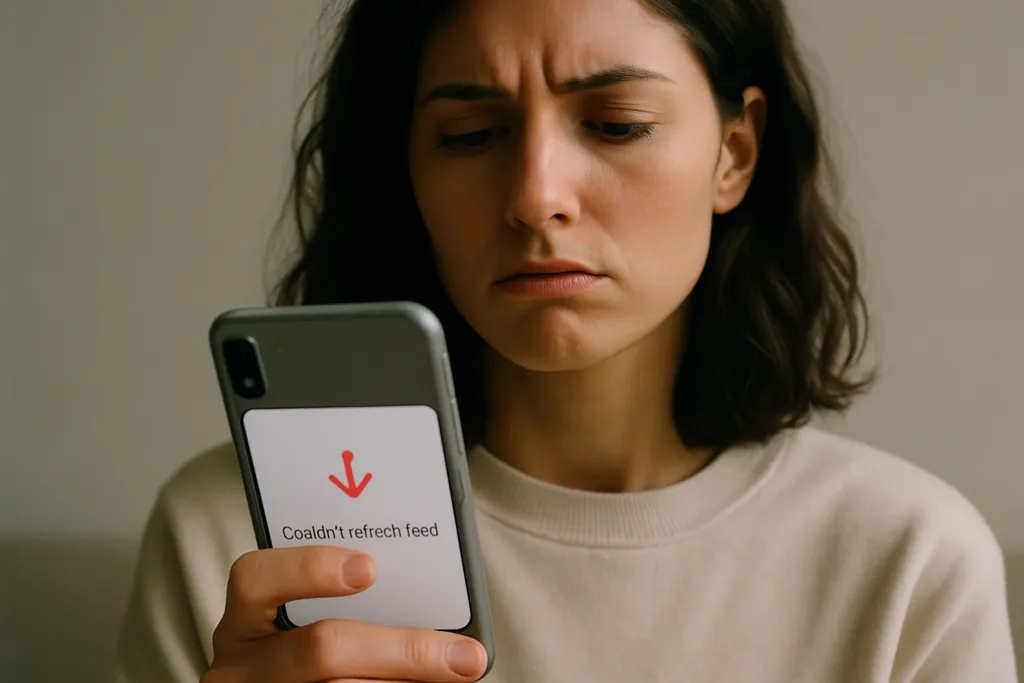
A mensagem 'Não foi possível atualizar' no Instagram aparece quando o aplicativo não consegue baixar ou instalar uma nova versão disponível na loja de aplicativos. Na maioria dos casos, o problema é resolvido verificando a conexão com a internet, o armazenamento do celular ou as configurações da conta na loja.
Atualizado em 26/06/2026
Gravidade
Baixa
Resolve em casa?
Sim
Tempo médio
10 minutos
Assistência?
Não normalmente
Categoria
Apps
Solução rápida
Verifique sua conexão com a internet, libere espaço no celular e tente atualizar novamente pela Google Play Store ou App Store.
Seguro
Você pode resolver com segurança
O que significa esse erro?
Quando o Instagram exibe a mensagem 'Não foi possível atualizar', significa que o processo de atualização do aplicativo foi interrompido antes de ser concluído. Isso pode acontecer tanto na Google Play Store (Android) quanto na App Store (iPhone), e geralmente não indica um problema grave com o próprio aplicativo ou com sua conta. Essa mensagem é gerada pela loja de aplicativos, não pelo Instagram em si. Em outras palavras, o app não conseguiu ser substituído pela versão mais recente por algum obstáculo técnico no caminho, seja falta de espaço, instabilidade na conexão ou algum conflito no sistema. O erro costuma ser temporário e, na maior parte das situações, pode ser resolvido pelo próprio usuário sem precisar de suporte especializado. Seguir os passos corretos de diagnóstico resolve o problema na maioria dos casos.
Causas mais comuns
- Conexão com a internet instável ou muito lenta durante o download da atualização
- Armazenamento interno do celular cheio ou com pouco espaço disponível
- Cache corrompido da Google Play Store ou do próprio Instagram
- Conta Google ou Apple ID com problema de autenticação na loja de aplicativos
- Versão do sistema operacional do celular incompatível com a nova versão do Instagram
- Servidor da loja de aplicativos instável no momento da tentativa de atualização
- Restrições de rede, como VPN ativa ou firewall bloqueando o download
Passo a passo seguro
- 1
Verifique sua conexão com a internet
Certifique-se de estar conectado a uma rede Wi-Fi estável ou com sinal de dados móveis suficiente. Tente abrir uma página no navegador para confirmar que a internet está funcionando. Se estiver no Wi-Fi, tente desconectar e reconectar, ou alterne para os dados móveis e vice-versa.
- 2
Libere espaço no armazenamento do celular
Acesse as configurações do seu celular e verifique quanto espaço interno está disponível. Apague fotos, vídeos, aplicativos ou arquivos que não usa mais. Aplicativos maiores como o Instagram geralmente precisam de alguns centenas de megabytes livres para ser atualizados com sucesso.
- 3
Limpe o cache da loja de aplicativos
No Android, vá em Configurações > Aplicativos > Google Play Store > Armazenamento e toque em 'Limpar cache'. Em seguida, faça o mesmo para o Gerenciador de Download, se disponível. No iPhone, esse processo não é necessário da mesma forma, mas você pode tentar fechar e reabrir o App Store completamente.
- 4
Reinicie o celular
Um simples reinício pode resolver conflitos temporários do sistema que impedem a atualização. Desligue o aparelho completamente, aguarde alguns segundos e ligue novamente. Depois, tente atualizar o Instagram novamente pela loja.
- 5
Verifique sua conta na loja de aplicativos
No Android, abra a Play Store, toque no ícone do seu perfil e confirme que sua conta Google está ativa e conectada corretamente. No iPhone, acesse Ajustes > [seu nome] > iTunes e App Store e confirme que o Apple ID está logado. Se necessário, saia e entre novamente na conta.
- 6
Desinstale e reinstale o Instagram
Se a atualização continuar falhando, desinstale o Instagram do celular e baixe a versão mais recente diretamente pela loja oficial. Essa ação não apaga sua conta nem suas informações, pois elas ficam armazenadas nos servidores do Instagram. Atenção: não baixe o aplicativo de fontes não oficiais.
- 7
Desative VPN ou proxy temporariamente
Se você usa algum aplicativo de VPN ou configuração de proxy, desative-o e tente atualizar novamente. Essas ferramentas podem bloquear ou interferir na comunicação com os servidores da loja de aplicativos.
Quando chamar a assistência
Se nenhuma das orientações acima resolver o problema, entre em contato com o suporte da Google Play Store (para Android) ou do Apple Support (para iPhone). Caso suspeite de um problema maior no sistema operacional do seu celular, procure a assistência técnica autorizada da fabricante do aparelho. Para problemas relacionados à sua conta do Instagram, acesse o suporte oficial pelo próprio aplicativo em Configurações > Ajuda.
Sinais comuns desse erro
- •Botão de atualizar fica girando indefinidamente na loja de aplicativos
- •Mensagem de erro logo após iniciar o download da atualização
- •Download chega a determinada porcentagem e para
- •O app mostra que há atualização disponível, mas não conclui o processo
Erros parecidos
Como evitar esse problema
- •Mantenha sempre espaço livre suficiente no armazenamento do celular
- •Use preferencialmente Wi-Fi estável para atualizar aplicativos
- •Ative as atualizações automáticas na loja de aplicativos para manter o Instagram sempre atualizado
- •Evite usar VPN durante downloads de atualizações
- •Mantenha o sistema operacional do celular atualizado para garantir compatibilidade com os apps
Observações importantes
- Baixe o Instagram apenas pela Google Play Store (Android) ou App Store (iPhone). Nunca instale arquivos APK de fontes desconhecidas.
- Desinstalar o aplicativo não apaga sua conta do Instagram, mas você precisará fazer login novamente após reinstalar.
- Se o problema persistir em múltiplos aplicativos ao mesmo tempo, o problema provavelmente está na loja de aplicativos ou na conta vinculada a ela.
Perguntas frequentes
Não. Esse erro ocorre na loja de aplicativos e não afeta sua conta, publicações, seguidores ou mensagens. Seus dados ficam armazenados nos servidores do Instagram.