Instagram não atualiza o feed: por que acontece e como resolver
Quando o feed do Instagram trava e não carrega novas publicações, geralmente o problema está na conexão com a internet, em dados de cache acumulados ou em uma versão desatualizada do aplicativo. Na maioria dos casos, é possível resolver em poucos minutos sem precisar de suporte técnico.
Atualizado em 26/06/2026
Gravidade
Baixa
Resolve em casa?
Sim
Tempo médio
5 a 10 minutos
Assistência?
Não normalmente
Categoria
Apps
Solução rápida
Force o encerramento do aplicativo, verifique a conexão com a internet e abra o Instagram novamente.
Seguro
Você pode resolver com segurança
O que significa esse erro?
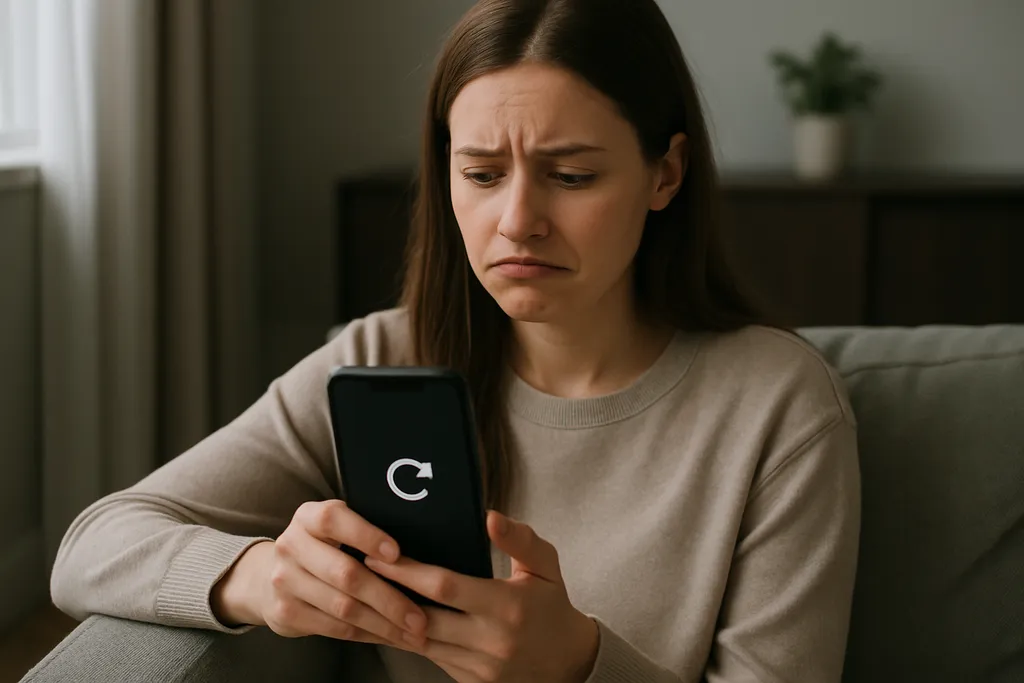
O feed do Instagram é atualizado em tempo real por meio de uma conexão constante entre o aplicativo e os servidores da Meta. Quando essa comunicação é interrompida ou instável, o aplicativo para de carregar novas postagens e pode exibir um ícone de carregamento giratório ou simplesmente mostrar as mesmas publicações antigas sem atualizar. Esse comportamento não é exatamente um código de erro com identificação própria — é um sintoma que pode ter origens diferentes: desde uma queda momentânea na sua internet até um problema temporário nos próprios servidores do Instagram. Por isso, antes de assumir que algo está errado com o seu aparelho, vale checar se outros aplicativos também estão sem conexão. Outra causa frequente é o acúmulo de dados em cache, que são arquivos temporários que o app guarda para funcionar mais rápido. Com o tempo, esses arquivos podem ficar corrompidos ou desatualizados, prejudicando o carregamento do conteúdo. Limpar o cache costuma resolver o problema sem apagar nenhuma conta ou informação pessoal.
Causas mais comuns
- Conexão com a internet instável ou sem sinal
- Servidores do Instagram fora do ar ou com lentidão
- Cache do aplicativo corrompido ou muito acumulado
- Versão desatualizada do aplicativo instalada no celular
- Aplicativo precisando ser reiniciado após ficar aberto por muito tempo
- Restrições de dados móveis ou Wi-Fi ativadas para o Instagram nas configurações do sistema
- Sistema operacional do celular desatualizado ou com conflito de compatibilidade
Passo a passo seguro
- 1
Verifique a sua conexão com a internet
Antes de qualquer coisa, abra outro aplicativo ou site para confirmar que sua internet está funcionando. Se outros apps também não carregarem, o problema é na conexão — tente reconectar ao Wi-Fi ou ativar e desativar o modo avião para forçar o celular a buscar sinal novamente.
- 2
Force o encerramento do Instagram e abra de novo
No Android, vá em Configurações > Aplicativos > Instagram e toque em 'Forçar parada'. No iPhone, deslize para cima na tela inicial para abrir a visualização de apps recentes e arraste o Instagram para cima para encerrá-lo. Em seguida, abra o aplicativo novamente.
- 3
Verifique se o Instagram está fora do ar
Acesse sites como Downdetector (downdetector.com.br) e pesquise por Instagram para ver se outros usuários estão relatando o mesmo problema. Se estiver, o problema é nos servidores da Meta e a única solução é aguardar a normalização.
- 4
Limpe o cache do aplicativo
No Android, vá em Configurações > Aplicativos > Instagram > Armazenamento e toque em 'Limpar cache'. No iPhone, essa opção não existe diretamente — você pode desinstalar e reinstalar o aplicativo para obter o mesmo efeito. Limpar o cache não apaga sua conta nem suas fotos.
- 5
Atualize o aplicativo para a versão mais recente
Abra a loja de aplicativos do seu celular (Google Play Store no Android ou App Store no iPhone), pesquise por Instagram e veja se há uma atualização disponível. Versões antigas podem ter problemas de compatibilidade com os servidores atuais.
- 6
Confira as permissões de dados do aplicativo
Verifique se o Instagram não está com o acesso à internet restrito nas configurações do celular. No Android, em Configurações > Aplicativos > Instagram > Uso de dados, certifique-se de que os dados em segundo plano não estão bloqueados. Isso pode impedir a atualização do feed quando a tela está bloqueada.
- 7
Reinicie o celular
Se nenhuma das etapas anteriores funcionou, um simples reinício do dispositivo pode resolver processos travados que afetam o funcionamento dos aplicativos. Desligue o celular completamente, aguarde alguns segundos e ligue novamente.
Quando chamar a assistência
Se o feed do Instagram continuar sem atualizar mesmo após tentar todas as etapas acima, e outros aplicativos funcionarem normalmente, o indicado é entrar em contato com o suporte oficial do Instagram pela Central de Ajuda (help.instagram.com) ou pelo próprio aplicativo em Configurações > Ajuda > Reportar um problema. Esse canal é o mais indicado quando o problema persiste, pois a equipe pode identificar se há algo relacionado à sua conta especificamente.
Sinais comuns desse erro
- •Ícone de carregamento girando infinitamente no feed
- •Mesmas publicações aparecem repetidamente sem novas postagens
- •Mensagem 'Sem conexão' ou 'Tente novamente' ao puxar para atualizar
- •Stories e Reels carregam, mas o feed principal não atualiza
- •O app abre, mas demora muito para exibir qualquer conteúdo
Erros parecidos
Como evitar esse problema
- •Mantenha o aplicativo sempre atualizado para a versão mais recente
- •Conecte-se a redes Wi-Fi estáveis sempre que possível
- •Limpe o cache do Instagram periodicamente, especialmente se o celular tiver pouco armazenamento
- •Evite deixar o aplicativo aberto em segundo plano por dias sem reiniciá-lo
- •Mantenha o sistema operacional do celular atualizado para garantir compatibilidade
Observações importantes
- Se alguém entrar em contato dizendo que seu Instagram está com problema e pedindo seus dados de acesso, ignore — pode ser tentativa de golpe. O suporte oficial nunca pede sua senha.
- Desinstalar o Instagram não exclui sua conta nem suas publicações, que ficam armazenadas nos servidores da Meta.
- Em casos de instabilidade nos servidores da Meta, não há nenhuma ação do usuário que resolva o problema — basta aguardar a normalização.
Perguntas frequentes
Pode ser cache corrompido, uma versão desatualizada do app ou uma instabilidade temporária nos servidores do Instagram. Tente limpar o cache e atualizar o aplicativo.