Nubank travado no reconhecimento facial: o que fazer quando o app não avança
O reconhecimento facial do Nubank pode travar por problemas de conexão, câmera bloqueada ou condições de iluminação inadequadas. Na maioria dos casos, pequenos ajustes no ambiente ou no dispositivo resolvem a situação.
Atualizado em 15/08/2026
Gravidade
Média
Resolve em casa?
Sim
Tempo médio
10 minutos
Assistência?
Às vezes
Categoria
Bancos
Solução rápida
Tente novamente em um ambiente bem iluminado, com a câmera frontal liberada e uma conexão estável à internet.
Atenção
Requer cuidado ao resolver
O que significa esse erro?
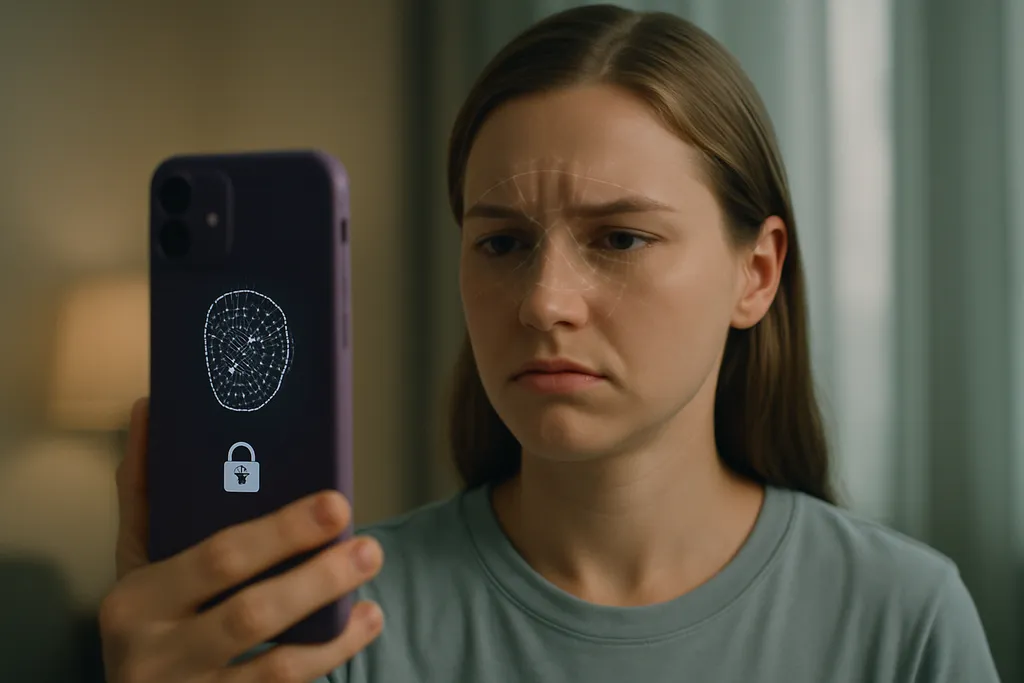
O reconhecimento facial é uma etapa de verificação de identidade usada pelo Nubank em situações como abertura de conta, desbloqueio de acesso ou confirmação de operações sensíveis. Quando o app trava nessa tela, significa que o processo de captura ou validação da imagem não foi concluído com sucesso. Essa etapa depende da câmera frontal do celular, da qualidade da conexão com a internet e de condições mínimas de iluminação para que o sistema consiga capturar e processar seu rosto corretamente. Se qualquer um desses elementos falhar, o app pode congelar, exibir uma tela em branco ou simplesmente não avançar. Não se trata de um erro grave na maioria das vezes, mas pode ser frustrante quando acontece repetidamente. Antes de concluir que há um problema sério, vale testar as condições básicas e tentar novamente.
Causas mais comuns
- Iluminação insuficiente ou luz excessiva incidindo diretamente no rosto
- Câmera frontal sem permissão de acesso para o app do Nubank
- Conexão com a internet instável ou lenta durante o processo
- Celular com a câmera frontal danificada ou suja
- Versão desatualizada do aplicativo Nubank
- Sistema operacional do celular desatualizado
- Uso de películas ou acessórios cobrindo a câmera frontal
- Interferência de outros aplicativos usando a câmera simultaneamente
Passo a passo seguro
- 1
Verifique a iluminação do ambiente
Posicione-se em um local bem iluminado, de frente para a fonte de luz, sem luz forte vinda de trás da sua cabeça. Evite ambientes muito escuros ou com luz solar direta no rosto.
- 2
Confira as permissões da câmera
Acesse as configurações do seu celular, vá até 'Aplicativos', localize o Nubank e verifique se a permissão de câmera está ativada. Caso esteja desativada, habilite-a e tente novamente.
- 3
Verifique sua conexão com a internet
Certifique-se de estar conectado a uma rede Wi-Fi estável ou com sinal de dados móveis adequado. Redes lentas ou instáveis podem interromper o processo de validação.
- 4
Feche outros aplicativos que usam a câmera
Encerre completamente aplicativos de câmera, videochamada ou redes sociais que possam estar usando a câmera frontal em segundo plano antes de abrir o Nubank.
- 5
Atualize o aplicativo do Nubank
Acesse a loja de aplicativos do seu celular (Google Play ou App Store), busque por Nubank e instale a versão mais recente disponível.
- 6
Reinicie o celular e tente novamente
Desligue e ligue o celular para limpar processos em segundo plano. Depois, abra o Nubank e tente realizar o reconhecimento facial novamente.
- 7
Limpe a câmera frontal
Use um pano macio e seco para limpar a lente da câmera frontal. Películas antigas, sujeira ou gordura podem prejudicar a captura da imagem.
Quando chamar a assistência
Se após todas as tentativas o reconhecimento facial continuar travando, entre em contato com o suporte oficial do Nubank pelo chat dentro do próprio aplicativo (se conseguir acessar) ou pelos canais oficiais no site nubank.com.br. Não compartilhe senhas, tokens ou códigos recebidos por SMS com ninguém, mesmo que a pessoa se identifique como suporte. O Nubank nunca solicita esse tipo de informação. Se o problema for com o hardware da câmera do celular, procure uma assistência técnica autorizada do fabricante do aparelho.
Este conteúdo é informativo. Em situações que envolvem risco elétrico, abertura de aparelhos, conta bancária, dados pessoais ou serviços do governo, siga apenas os passos seguros e procure o suporte oficial do fabricante ou serviço. Nunca compartilhe senhas ou códigos com terceiros.
Sinais comuns desse erro
- •Tela de câmera fica congelada sem capturar o rosto
- •App para de responder durante a etapa de selfie
- •Mensagem de erro genérica após tentativa de reconhecimento
- •Tela preta ou branca no lugar da câmera frontal
- •Processo reinicia repetidamente sem concluir
Erros parecidos
Como evitar esse problema
- •Mantenha o aplicativo do Nubank sempre atualizado
- •Verifique periodicamente as permissões de câmera nas configurações do celular
- •Realize verificações faciais em ambientes com boa iluminação natural ou artificial frontal
- •Mantenha a câmera frontal do celular limpa e sem películas danificadas
- •Use uma conexão estável ao realizar etapas de verificação de identidade
Observações importantes
- Nunca compartilhe senhas, tokens ou códigos SMS com ninguém, mesmo que aleguem ser do suporte do Nubank
- O Nubank não solicita reconhecimento facial por links externos ou ligações telefônicas
- Em caso de dúvida sobre a autenticidade de uma solicitação, contate o suporte diretamente pelo app oficial
- Se suspeitar de golpe ou tentativa de fraude, relate imediatamente ao Nubank pelos canais oficiais
Perguntas frequentes
Tente as etapas básicas: garanta boa iluminação, verifique as permissões de câmera, estabilize a conexão e atualize o app. Se ainda assim não funcionar, entre em contato com o suporte do Nubank pelos canais oficiais.