Não consigo aumentar o nível da conta Gov.br: o que fazer
O aumento de nível da conta Gov.br pode travar por dados desatualizados, falha na validação biométrica ou inconsistência no cadastro. Na maioria dos casos, é possível resolver pelos canais oficiais do próprio portal.
Atualizado em 19/07/2026
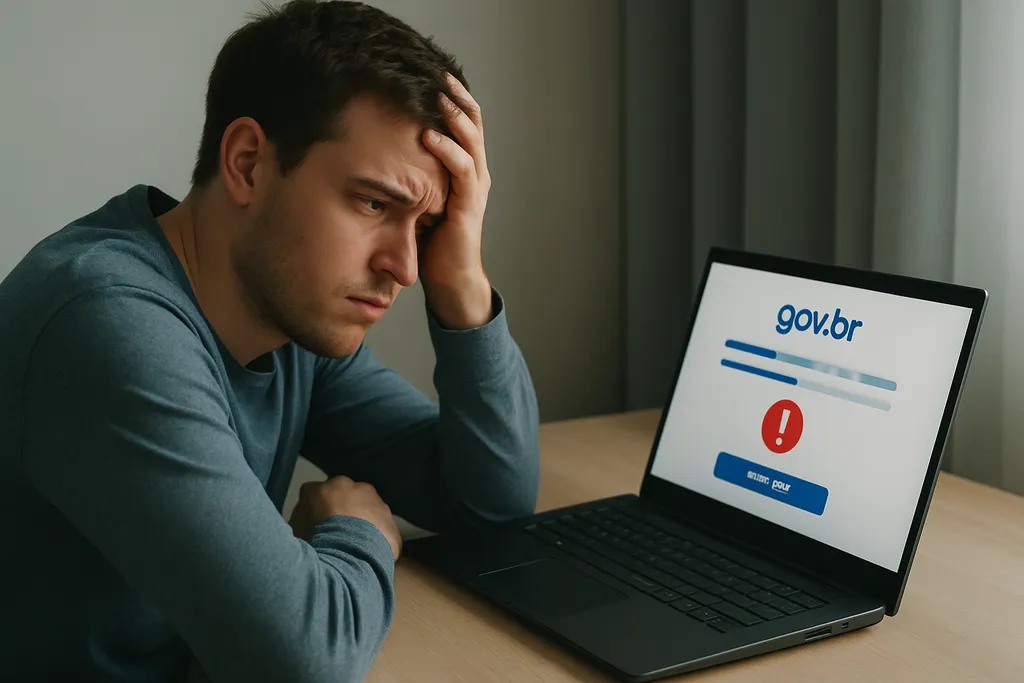
Gravidade
Média
Resolve em casa?
Sim
Tempo médio
15 a 30 minutos
Assistência?
Às vezes
Categoria
Governo Digital
Solução rápida
Verifique se seus dados no Gov.br estão atualizados e tente novamente o processo de validação pelo aplicativo oficial.
Atenção
Requer cuidado ao resolver
O que significa esse erro?
A conta Gov.br possui três níveis de confiabilidade — Bronze, Prata e Ouro — que determinam quais serviços digitais do governo federal você pode acessar. Quanto mais alto o nível, mais serviços ficam disponíveis, como consultas ao INSS, Receita Federal, carteira digital de trabalho e outros. Para subir de nível, o sistema precisa verificar sua identidade por meio de fontes como o cadastro da Receita Federal, biometria facial comparada com bases como o DETRAN, ou validação por banco credenciado. Se algum desses processos falha ou encontra divergência nos seus dados, o nível não avança e o sistema geralmente exibe uma mensagem de erro ou simplesmente não conclui a etapa. Não se trata de um erro técnico único com um código específico — é um conjunto de situações que pode impedir a progressão. Por isso, identificar qual etapa está falhando é o primeiro passo para encontrar a solução correta.
Causas mais comuns
- Dados cadastrais divergentes entre o Gov.br e a Receita Federal (nome, data de nascimento, CPF)
- Foto do documento ou selfie rejeitada na validação biométrica por baixa qualidade ou iluminação inadequada
- CPF irregular ou pendente de regularização na Receita Federal
- Versão desatualizada do aplicativo Gov.br no celular
- Banco selecionado para validação não está integrado ou apresenta instabilidade
- Cadastro biométrico no DETRAN do seu estado não disponível ou desatualizado
- Uso do navegador em modo anônimo ou com bloqueadores de cookies que interferem no processo
- Instabilidade temporária nos servidores do Gov.br durante o processo de validação
Passo a passo seguro
- 1
Atualize o aplicativo Gov.br
Acesse a loja de aplicativos do seu celular (App Store ou Google Play), busque por 'Gov.br' e verifique se há atualização disponível. Versões antigas podem apresentar falhas no processo de elevação de nível.
- 2
Confira seus dados na Receita Federal
Acesse o site oficial da Receita Federal (receita.economia.gov.br) e verifique a situação do seu CPF. Certifique-se de que nome, data de nascimento e demais informações estão corretos e que o CPF está com situação 'Regular'.
- 3
Tente a validação facial com boa iluminação
Se estiver tentando subir para o nível Ouro via reconhecimento facial, faça o processo em um ambiente bem iluminado, sem óculos escuros ou boné, com o rosto centralizado na câmera. Evite fundos muito claros ou escuros.
- 4
Experimente outra forma de validação
O Gov.br oferece diferentes caminhos para elevar o nível da conta, como validação por banco credenciado ou pela biometria do DETRAN. Se um método está falhando, tente outro disponível na tela de 'Aumentar nível de confiabilidade' dentro do aplicativo.
- 5
Use o navegador oficial sem modo anônimo
Se estiver acessando pelo computador, use o endereço oficial acesso.gov.br em um navegador atualizado, sem modo anônimo e sem extensões que bloqueiem cookies ou scripts. Isso evita interferências no processo de validação.
- 6
Aguarde e tente novamente em outro momento
Instabilidades nos servidores do Gov.br podem causar falhas temporárias. Se o erro persistir sem motivo aparente, aguarde algumas horas e tente novamente antes de acionar o suporte.
- 7
Entre em contato com o suporte oficial
Se nenhuma das tentativas funcionar, acesse o canal oficial de atendimento do Gov.br pelo endereço acesso.gov.br/central-de-atendimento ou pelo telefone 135 (atendimento da Previdência Social, que também orienta sobre o Gov.br). Relate exatamente em qual etapa o processo trava.
Quando chamar a assistência
Procure o suporte oficial do Gov.br se o processo travar repetidamente sem mensagem de erro clara, se seu CPF aparecer com situação irregular na Receita Federal, ou se os dados do seu cadastro estiverem divergentes e você não conseguir corrigi-los sozinho. O canal oficial é acesso.gov.br. Nunca compartilhe sua senha, código de verificação ou token com ninguém que afirme ser suporte — o Gov.br não solicita essas informações por telefone ou mensagem.
Este conteúdo é informativo. Em situações que envolvem risco elétrico, abertura de aparelhos, conta bancária, dados pessoais ou serviços do governo, siga apenas os passos seguros e procure o suporte oficial do fabricante ou serviço. Nunca compartilhe senhas ou códigos com terceiros.
Sinais comuns desse erro
- •Processo de validação trava em alguma etapa sem avançar
- •Mensagem informando que não foi possível confirmar a identidade
- •Selfie ou foto do documento recusada repetidamente
- •Opção de aumentar nível aparece, mas não conclui
- •Conta permanece no nível Bronze mesmo após tentativas
Erros parecidos
Como evitar esse problema
- •Mantenha o aplicativo Gov.br sempre atualizado
- •Regularize seu CPF na Receita Federal antes de iniciar o processo
- •Use boa iluminação e ambiente adequado ao fazer reconhecimento facial
- •Não utilize aplicativos ou sites não oficiais para esse processo
- •Guarde os dados de acesso em local seguro, sem compartilhá-los
Observações importantes
- Nunca compartilhe sua senha, código SMS ou token com ninguém, mesmo que a pessoa afirme ser do suporte do Gov.br
- O Gov.br não entra em contato por WhatsApp ou redes sociais solicitando dados pessoais
- Desconfie de sites com endereços parecidos com o oficial — use sempre acesso.gov.br
- Em caso de suspeita de fraude ou acesso indevido à sua conta, acesse o suporte oficial imediatamente
Perguntas frequentes
O nível Bronze é o básico, criado apenas com CPF e senha. O Prata exige validação adicional, como confirmação de dados junto à Receita Federal ou banco. O Ouro é o mais completo e requer reconhecimento facial ou biometria, liberando o acesso a serviços mais sensíveis.