Epson L3250 imprimindo com falhas ou riscos: causas e como resolver
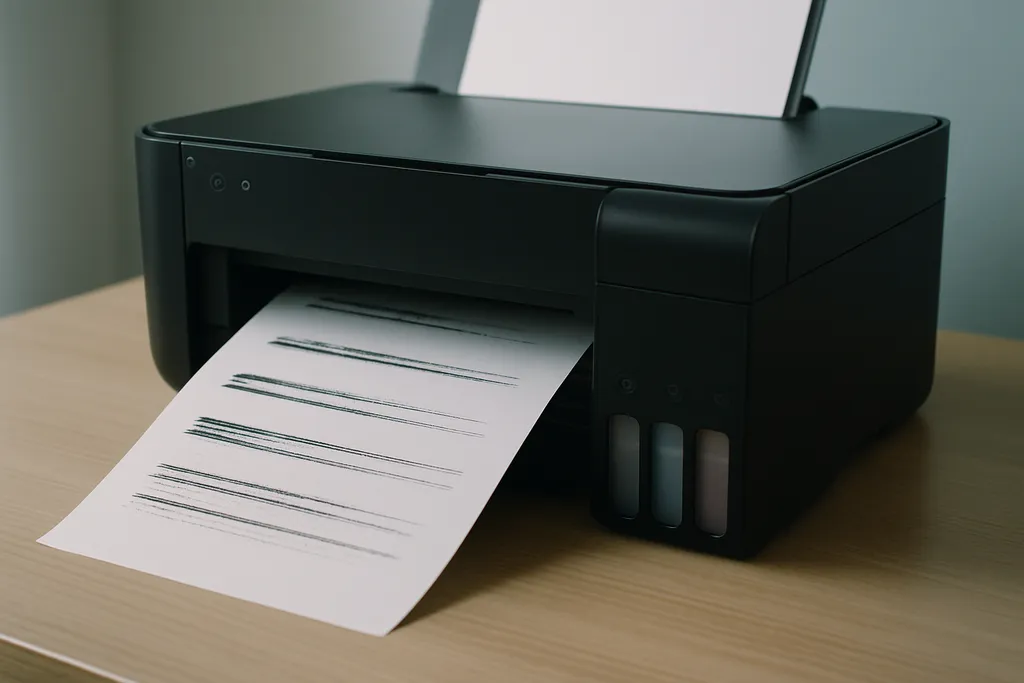
Quando a Epson L3250 imprime com riscos, listras ou falhas nas cores, o problema geralmente está relacionado aos cabeçotes de impressão entupidos ou a níveis de tinta incorretos. Na maioria dos casos, é possível resolver com a limpeza do cabeçote pelo próprio software da impressora.
Atualizado em 13/06/2026
Gravidade
Média
Resolve em casa?
Sim
Tempo médio
15 a 30 minutos
Assistência?
Não normalmente
Categoria
Impressoras
Solução rápida
Execute a limpeza do cabeçote pelo utilitário Epson e imprima uma folha de verificação de bicos.
Seguro
Você pode resolver com segurança
O que significa esse erro?
Quando a Epson L3250 apresenta riscos, listras ou lacunas nas impressões, isso indica que o cabeçote de impressão não está depositando tinta de forma uniforme no papel. Cada cor é aplicada por bicos microscópicos, e quando algum desses bicos fica obstruído — seja por tinta seca, bolha de ar ou falta de uso — o resultado são falhas visíveis na impressão. Esse tipo de problema é muito comum em impressoras de tanque de tinta como a L3250, especialmente quando a impressora fica parada por longos períodos sem uso. A tinta pode secar parcialmente nos bicos, causando o entupimento que gera as falhas. Além dos bicos entupidos, fatores como papel inadequado, configurações incorretas de impressão ou tinta acabando em um dos reservatórios também podem causar sintomas parecidos. Por isso, vale verificar cada um desses pontos antes de concluir qual é a causa real no seu caso.
Causas mais comuns
- Bicos do cabeçote de impressão entupidos por tinta seca
- Impressora ficou parada por muito tempo sem uso
- Nível de tinta baixo ou reservatório de alguma cor vazio
- Papel úmido, de qualidade inadequada ou com gramatura muito alta para a configuração escolhida
- Configurações de qualidade de impressão incorretas no driver
- Bolha de ar no sistema de tinta
- Cabeçote de impressão desgastado após muitos ciclos de uso
Passo a passo seguro
- 1
Verifique os níveis de tinta nos reservatórios
Observe visualmente os tanques de tinta da L3250. Se alguma cor estiver no nível mínimo ou abaixo da linha indicada, reabastecça com a tinta original Epson antes de qualquer outro procedimento. Usar a impressora com tinta insuficiente pode piorar o entupimento.
- 2
Imprima uma página de verificação de bicos
No painel de controle da impressora ou pelo software Epson no computador, acesse a opção 'Verificação dos Bicos'. Isso imprime um padrão de teste que mostra exatamente quais cores ou bicos estão com falha, ajudando a confirmar se o problema é de entupimento.
- 3
Execute a limpeza do cabeçote pelo utilitário Epson
Pelo driver da impressora no computador (Propriedades da impressora > Manutenção), use a função 'Limpeza do Cabeçote'. Após concluir, imprima outra página de verificação de bicos e confira se as falhas melhoraram. Repita até três vezes se necessário, aguardando alguns minutos entre cada ciclo.
- 4
Tente a limpeza profunda, se a limpeza padrão não resolver
O utilitário Epson oferece também a opção 'Limpeza Poderosa' (ou limpeza profunda), que consome mais tinta, mas é mais eficaz para entupimentos persistentes. Use essa opção com moderação, pois ela gasta tinta de forma significativa.
- 5
Verifique as configurações de impressão no driver
No computador, ao imprimir, confira se o tipo de papel selecionado corresponde ao papel que está na bandeja e se a qualidade de impressão está em 'Normal' ou 'Alta'. Configurações incorretas podem gerar resultados com falhas mesmo quando o cabeçote está em bom estado.
- 6
Substitua o papel e limpe a bandeja
Remova o papel da bandeja e verifique se está seco, sem dobras ou ondulações. Papel úmido ou de qualidade muito baixa pode absorver a tinta de forma irregular, causando o efeito de riscos. Limpe a bandeja com um pano seco antes de recolocar o papel.
- 7
Deixe a impressora em repouso e repita o teste
Se após a limpeza as falhas persistirem, desligue a impressora pelo botão correto (não retire o cabo diretamente), aguarde de 30 minutos a 1 hora e ligue novamente. Em alguns casos, o repouso permite que o sistema de tinta se estabilize antes de uma nova tentativa.
Quando chamar a assistência
Se após duas ou três rodadas de limpeza do cabeçote as falhas persistirem sem melhora, ou se a página de verificação de bicos mostrar lacunas completas em uma ou mais cores mesmo com tinta nos reservatórios, o cabeçote pode estar com desgaste físico ou dano mais sério. Nesse caso, procure uma assistência técnica autorizada Epson. O mesmo vale se a impressora apresentar barulhos estranhos durante a impressão ou se o cabeçote parecer preso durante o movimento. Forçar o funcionamento nessas condições pode causar danos maiores ao equipamento.
Sinais comuns desse erro
- •Listras horizontais brancas ou coloridas nas impressões
- •Cores faltando parcialmente ou completamente na página
- •Impressão desbotada em comparação ao esperado
- •Página de teste com padrão de bicos incompleto
- •Texto impresso com lacunas ou letras incompletas
Erros parecidos
Como evitar esse problema
- •Use a impressora pelo menos uma vez por semana para evitar que a tinta seque nos bicos
- •Desligue sempre pelo botão de energia, nunca pela tomada diretamente
- •Mantenha os reservatórios sempre acima do nível mínimo indicado
- •Use papel de boa qualidade e adequado ao tipo de impressão desejada
- •Armazene a impressora em local seco, sem exposição direta ao sol ou umidade excessiva
- •Utilize exclusivamente tintas originais Epson recomendadas para o modelo L3250
Observações importantes
- Nunca abra o compartimento do cabeçote ou tente limpá-lo manualmente sem orientação técnica, pois isso pode causar danos irreversíveis
- Não force o carro do cabeçote manualmente enquanto a impressora estiver ligada
- Se a impressora emitir avisos de erro no painel de controle além das falhas de impressão, anote o código e consulte o manual ou o suporte oficial Epson antes de continuar usando
- O uso excessivo de limpezas de cabeçote pode esgotar rapidamente os reservatórios de tinta
Perguntas frequentes
O recomendado é não repetir mais do que duas ou três vezes seguidas, pois cada ciclo consome tinta do reservatório. Se após três limpezas o problema persistir, aguarde algumas horas e tente novamente ou considere acionar o suporte Epson.