Smart TV Samsung não conecta no Wi-Fi: causas comuns e como resolver
Quando uma Smart TV Samsung não consegue se conectar ao Wi-Fi, o problema pode estar na própria TV, no roteador ou nas configurações de rede. Na maioria dos casos, é possível resolver em casa com alguns ajustes simples.
Atualizado em 22/06/2026
Gravidade
Média
Resolve em casa?
Sim
Tempo médio
15 a 30 minutos
Assistência?
Não normalmente
Categoria
TVs
Solução rápida
Reinicie a TV e o roteador, depois tente reconectar à rede Wi-Fi nas configurações de rede da TV.
Seguro
Você pode resolver com segurança
O que significa esse erro?
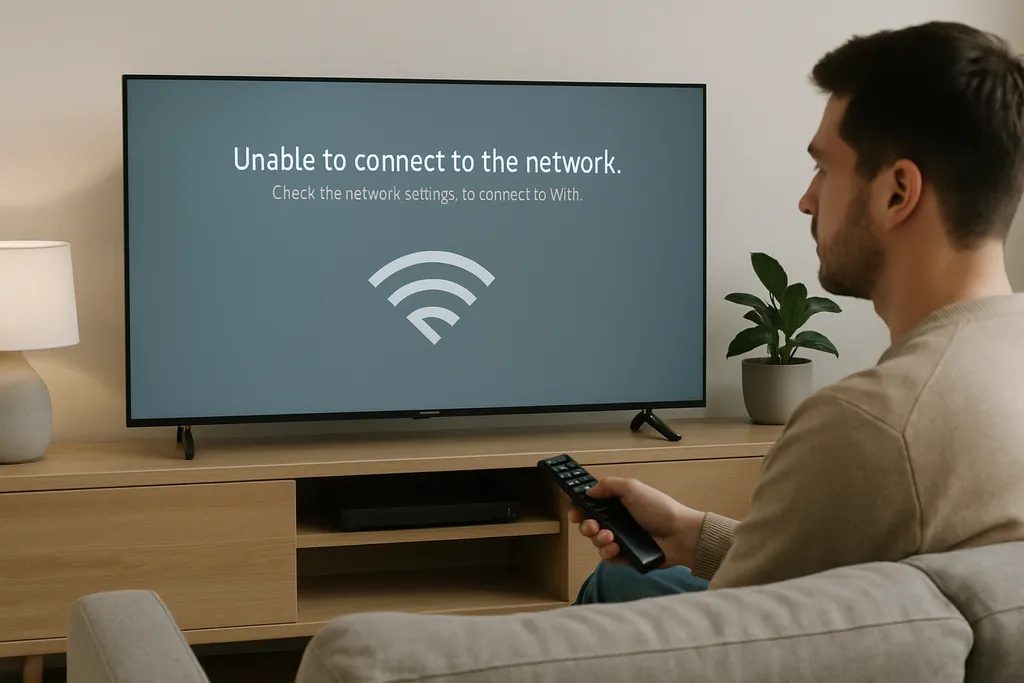
Quando a Smart TV Samsung não se conecta ao Wi-Fi, significa que ela não está conseguindo estabelecer comunicação com a rede sem fio disponível. Isso pode acontecer tanto por falhas temporárias de software quanto por problemas na configuração da rede ou no próprio roteador. Esse tipo de problema é relativamente comum em TVs conectadas, especialmente após atualizações de firmware, mudanças na configuração do roteador ou quedas de energia. Em geral, não indica nenhum defeito grave na TV, e a maioria dos casos se resolve com reinicializações e ajustes nas configurações. Em situações menos comuns, o problema pode estar relacionado ao módulo Wi-Fi interno da TV, que pode ter sofrido alguma falha de hardware. Nesses casos, a resolução exige atendimento técnico especializado.
Causas mais comuns
- Falha temporária no software da TV ou do roteador
- Senha do Wi-Fi digitada incorretamente
- Configurações de rede desatualizadas após troca de roteador ou senha
- Sinal Wi-Fi fraco ou instável no local onde a TV está instalada
- Conflito de endereço IP na rede doméstica
- Firmware desatualizado da TV Samsung
- Configurações de segurança do roteador bloqueando a TV (como filtro MAC)
- Falha no módulo Wi-Fi interno da TV
Passo a passo seguro
- 1
Reinicie a TV e o roteador
Desligue a TV pela tomada e aguarde cerca de 1 minuto. Faça o mesmo com o roteador. Ligue o roteador primeiro, espere ele estabilizar e então ligue a TV novamente. Esse processo resolve boa parte das falhas temporárias de conexão.
- 2
Verifique se outras TVs ou aparelhos conectam na mesma rede
Tente conectar outro dispositivo, como um celular ou notebook, na mesma rede Wi-Fi. Se o outro dispositivo também não conectar, o problema provavelmente está no roteador ou na operadora de internet, não na TV.
- 3
Reconecte a TV à rede Wi-Fi manualmente
No menu da TV, acesse Configurações > Geral > Rede > Configurações de Rede. Selecione 'Sem fio', escolha sua rede na lista e digite a senha corretamente. Atenção às letras maiúsculas e minúsculas, pois senhas Wi-Fi diferenciam os dois formatos.
- 4
Esqueça a rede e conecte novamente
Ainda no menu de rede, selecione a rede salva e escolha a opção para esquecê-la ou removê-la. Depois, faça a conexão do zero, como se fosse a primeira vez. Isso elimina configurações antigas que podem estar causando conflito.
- 5
Verifique a distância e possíveis obstáculos entre a TV e o roteador
Paredes grossas, móveis de metal e aparelhos elétricos podem interferir no sinal Wi-Fi. Se possível, aproxime a TV do roteador temporariamente para testar se o problema é de sinal. Se funcionar mais perto, considere usar um repetidor de sinal ou cabo de rede.
- 6
Redefina as configurações de rede da TV
Em Configurações > Geral > Rede, procure a opção 'Redefinir Rede'. Isso apaga as redes salvas e restaura as configurações de rede ao padrão. Após redefinir, conecte-se novamente à sua rede Wi-Fi.
- 7
Verifique se há atualização de firmware disponível
Se a TV conseguir se conectar temporariamente (ou via cabo de rede), acesse Configurações > Suporte > Atualização de Software e verifique se há atualizações disponíveis. Manter o firmware atualizado corrige falhas conhecidas, inclusive de conectividade.
- 8
Realize um reset de fábrica como último recurso
Se nenhuma das etapas anteriores funcionar, acesse Configurações > Geral > Redefinir e restaure a TV para as configurações de fábrica. Atenção: isso apagará todos os aplicativos instalados, contas logadas e personalizações. Faça isso apenas após esgotar as outras opções.
Quando chamar a assistência
Se após todas as tentativas a TV ainda não conseguir se conectar ao Wi-Fi, e outros dispositivos conectam normalmente na mesma rede, é possível que o módulo Wi-Fi interno da TV esteja com defeito. Nesse caso, procure a assistência técnica autorizada Samsung pelo site oficial samsung.com/br ou pelo telefone 0800 124 0303. Aparelhos ainda dentro da garantia devem ser levados diretamente à assistência autorizada para não perder o direito ao reparo gratuito.
Sinais comuns desse erro
- •TV exibe mensagem de erro ao tentar conectar à rede
- •Ícone de Wi-Fi aparece com X ou sem sinal na tela
- •Aplicativos como Netflix e YouTube não carregam
- •TV aparece na lista de redes mas não conclui a conexão
- •Conexão cai pouco tempo após ser estabelecida
- •TV não encontra nenhuma rede Wi-Fi disponível
Erros parecidos
Como evitar esse problema
- •Mantenha o firmware da TV sempre atualizado
- •Evite posicionar a TV muito longe do roteador ou atrás de paredes grossas
- •Prefira redes de 2,4GHz para TVs mais antigas, pois o alcance é maior
- •Reinicie o roteador periodicamente para evitar travamentos
- •Anote a senha do Wi-Fi em local seguro para evitar erros ao reconectar
Observações importantes
- Não compartilhe a senha do Wi-Fi com desconhecidos ao buscar suporte
- Ao realizar reset de fábrica, todos os aplicativos e configurações serão apagados
- TVs muito antigas podem não ser compatíveis com redes Wi-Fi de 5GHz
- Problemas persistentes de Wi-Fi podem indicar falha no hardware interno, exigindo assistência técnica autorizada
Perguntas frequentes
Isso geralmente indica que a TV está detectando o sinal, mas há um problema na autenticação. Verifique se a senha está correta, se o tipo de segurança do roteador é compatível e se não há filtro de endereço MAC ativo no roteador que esteja bloqueando a TV.