Erro SU-42481-9 no PS4: o que significa e como resolver a falha de atualização
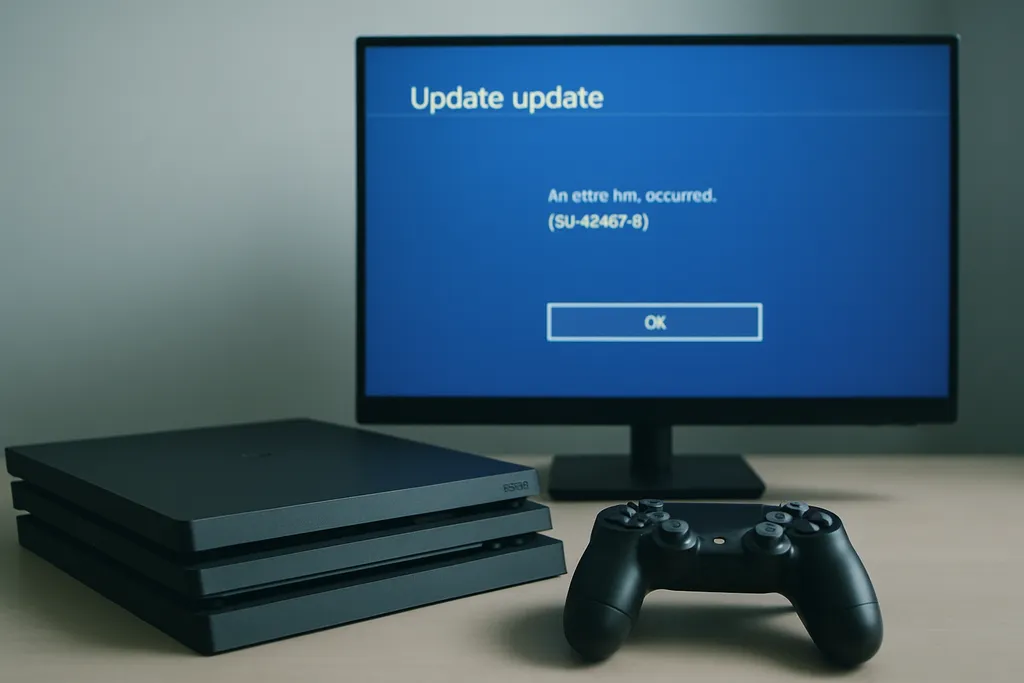
O código SU-42481-9 aparece no PS4 quando uma atualização do sistema operacional falha durante o processo de instalação. Na maioria dos casos, é possível resolver o problema em casa sem precisar de assistência técnica.
Atualizado em 18/08/2026
Gravidade
Média
Resolve em casa?
Sim
Tempo médio
20 a 40 minutos
Assistência?
Sim, recomendado
Categoria
Games
Solução rápida
Tente reinstalar a atualização pelo Modo de Segurança (Safe Mode) do PS4 usando um pendrive com o arquivo de atualização oficial da Sony.
Chamar assistência
Procure suporte técnico especializado
O que significa esse erro?
O erro SU-42481-9 é um código de falha relacionado ao processo de atualização do software do PS4. Ele indica que o console não conseguiu concluir a instalação de uma atualização do sistema — seja porque o arquivo ficou corrompido durante o download, porque houve uma interrupção inesperada (como queda de energia ou desligamento forçado), ou porque o HD interno do console apresentou algum problema ao gravar os dados. Esse tipo de erro é relativamente comum em consoles que ficam ligados por muito tempo durante a atualização, têm pouco espaço livre no HD ou sofreram algum tipo de instabilidade na conexão com a internet no momento do download. Em geral, o PS4 exibe a mensagem e interrompe a atualização sem danificar os dados de jogos salvos. A boa notícia é que o PS4 possui um Modo de Segurança (Safe Mode) que permite reinstalar ou atualizar o sistema de forma manual, o que costuma ser suficiente para resolver o problema na maioria dos casos sem perda de dados.
Causas mais comuns
- Arquivo de atualização corrompido durante o download
- Interrupção do processo de atualização por queda de energia ou desligamento forçado do console
- Espaço insuficiente no HD interno do PS4 para concluir a instalação
- Problema de leitura ou gravação no HD interno do console
- Instabilidade ou queda da conexão com a internet durante o download da atualização
- Arquivo de atualização baixado de fonte não oficial ou incompatível com o modelo do console
- Versão do arquivo de atualização incorreta para o estado atual do sistema
Passo a passo seguro
- 1
Reinicie o console e tente novamente
Desligue o PS4 completamente segurando o botão de energia por alguns segundos. Aguarde cerca de 30 segundos, ligue novamente e verifique se o sistema tenta instalar a atualização automaticamente. Às vezes uma simples reinicialização resolve falhas temporárias.
- 2
Verifique o espaço disponível no HD
Acesse Configurações > Gerenciamento de armazenamento > Armazenamento do sistema e confirme se há espaço livre suficiente. Atualizações do sistema geralmente exigem alguns gigabytes livres. Se necessário, exclua jogos, capturas ou aplicativos que não usa mais.
- 3
Tente baixar a atualização novamente via internet
Vá em Configurações > Atualização do software do sistema > Atualizar pela internet. Certifique-se de que a conexão está estável e que o console está conectado preferencialmente por cabo de rede (não Wi-Fi) para evitar interrupções durante o download.
- 4
Use o Modo de Segurança para atualizar via pendrive
Se a atualização pela internet falhar, acesse o site oficial da Sony (playstation.com) no computador e baixe o arquivo de atualização completo do PS4. Salve o arquivo em um pendrive formatado em FAT32, dentro da pasta PS4 > UPDATE, com o nome exato 'PS4UPDATE.PUP'. Desligue o console completamente, conecte o pendrive e entre no Modo de Segurança mantendo o botão de energia pressionado até ouvir dois bipes. No menu, selecione a opção de atualização via dispositivo USB.
- 5
Reconstrua o banco de dados pelo Modo de Segurança
Ainda no Modo de Segurança, se a atualização já estiver instalada mas o erro persistir, selecione a opção 'Reconstruir banco de dados'. Esse processo reorganiza os arquivos do sistema sem apagar seus dados salvos, mas pode levar algum tempo dependendo do tamanho do HD.
- 6
Como último recurso, restaure o PS4 como novo
Se nenhuma das etapas anteriores funcionar, você pode restaurar o console para as configurações de fábrica pelo Modo de Segurança usando a opção de reinstalação completa do software. Atenção: esse processo apaga todos os dados do console. Faça backup dos saves na nuvem (PlayStation Plus) ou em um HD externo antes de prosseguir.
Quando chamar a assistência
Procure o suporte oficial da Sony ou uma assistência técnica autorizada caso o erro persista mesmo após a reinstalação completa do software, caso o PS4 não entre no Modo de Segurança, ou se o console apresentar sinais de problema físico no HD — como ruídos ao funcionar, travamentos frequentes ou demora excessiva ao acessar o armazenamento. Esses sintomas podem indicar falha no hardware do disco rígido, o que exige substituição por um profissional. Você pode contatar o suporte PlayStation em playstation.com/support.
Este conteúdo é informativo. Em situações que envolvem risco elétrico, abertura de aparelhos, conta bancária, dados pessoais ou serviços do governo, siga apenas os passos seguros e procure o suporte oficial do fabricante ou serviço. Nunca compartilhe senhas ou códigos com terceiros.
Sinais comuns desse erro
- •Mensagem de erro exibida ao final ou durante o processo de atualização
- •Console trava na tela de instalação da atualização
- •PS4 reinicia sozinho durante a atualização e volta para o menu sem concluir
- •Notificação de falha na atualização automática do sistema
Erros parecidos
Como evitar esse problema
- •Mantenha o PS4 conectado na energia durante atualizações e evite desligá-lo no meio do processo
- •Prefira conexão por cabo de rede (Ethernet) durante atualizações para evitar quedas de sinal Wi-Fi
- •Mantenha sempre alguns gigabytes livres no HD do console
- •Ative a opção de atualização automática para que o console baixe updates em modo de espera, sem uso intenso do sistema
- •Faça backups periódicos dos seus saves para a nuvem ou HD externo
Observações importantes
- Baixe o arquivo de atualização sempre pelo site oficial da Sony (playstation.com) para garantir compatibilidade e segurança
- Não desligue o console à força durante uma atualização em andamento, pois isso pode corromper o sistema
- O processo de reconstrução do banco de dados pode levar horas em HDs com muito conteúdo — não desligue o console durante esse processo
- Caso precise levar o console para assistência, prefira centros autorizados pela Sony para não perder a garantia
Perguntas frequentes
Não necessariamente. O erro em si não apaga dados. Porém, se você optar pela restauração completa do sistema como último recurso, os dados serão apagados. Por isso, faça backup antes de chegar nessa etapa.