Epson L375 imprimindo com listras horizontais: causas e como resolver
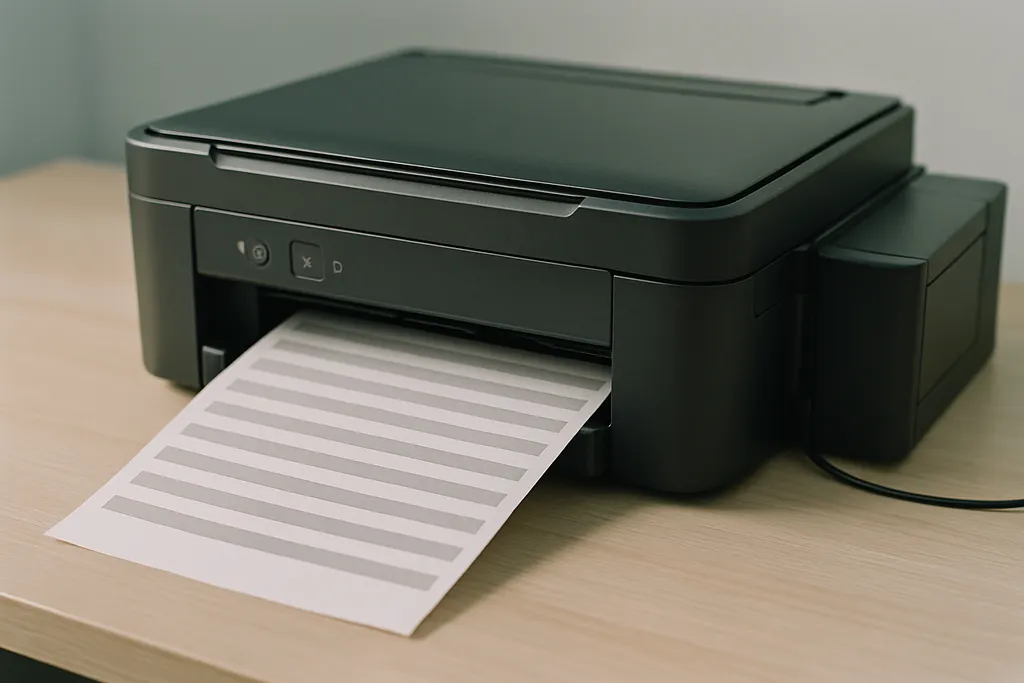
Listras horizontais nas impressões da Epson L375 geralmente indicam que um ou mais canais do cabeçote de impressão estão obstruídos com tinta seca. Na maioria dos casos, é possível resolver com a limpeza do cabeçote pelo próprio software da impressora.
Atualizado em 23/07/2026
Gravidade
Média
Resolve em casa?
Sim
Tempo médio
15 a 30 minutos
Assistência?
Às vezes
Categoria
Impressoras
Solução rápida
Execute a limpeza de cabeçote pelo painel de controle da impressora ou pelo software Epson no computador e, em seguida, imprima um padrão de verificação de bicos.
Atenção
Requer cuidado ao resolver
O que significa esse erro?
As listras horizontais que aparecem durante a impressão indicam que o cabeçote de impressão não está depositando tinta de forma uniforme no papel. O cabeçote possui pequenos bicos por onde a tinta é ejetada, e quando algum desses bicos fica parcialmente ou totalmente entupido, faltam linhas ou faixas na impressão final. Esse problema é bastante comum em impressoras de tanque de tinta como a L375, especialmente quando o equipamento fica muito tempo sem uso. A tinta pode secar dentro dos bicos, bloqueando o fluxo correto. Também pode ocorrer quando a impressora é usada com pouca frequência ou quando o nível de alguma cor está muito baixo. A boa notícia é que, na maioria dos casos, a Epson L375 possui uma rotina de limpeza automática acessível pelo próprio software ou pelo painel da impressora, capaz de desobstruir os bicos e restaurar a qualidade de impressão sem necessidade de intervenção técnica.
Causas mais comuns
- Bicos do cabeçote de impressão obstruídos com tinta seca por falta de uso
- Impressora ficou muito tempo sem imprimir
- Nível de tinta muito baixo em um ou mais reservatórios
- Tinta de qualidade inferior ou fora da especificação Epson utilizada no abastecimento
- Papel úmido, de baixa qualidade ou incompatível com a impressora
- Configuração de qualidade de impressão definida muito baixa no driver
- Manutenção de cabeçote há muito tempo sem ser executada
Passo a passo seguro
- 1
Verifique o nível de tinta
Antes de qualquer procedimento, observe visualmente os reservatórios de tinta da L375. Se algum estiver vazio ou muito abaixo do mínimo, reabasteca com tinta original Epson antes de continuar. Imprimir com tinta insuficiente pode piorar a obstrução.
- 2
Imprima um padrão de verificação de bicos
No computador, abra o software Epson (Epson Printer Utility ou acesse via painel de controle do Windows em Dispositivos e Impressoras). Selecione a opção 'Verificação de bicos' ou 'Nozzle Check'. Imprima o padrão e observe quais linhas estão faltando ou interrompidas. Isso confirma se o problema é realmente nos bicos.
- 3
Execute a limpeza de cabeçote
No mesmo software, localize a opção 'Limpeza de cabeçote' ou 'Head Cleaning'. Inicie o processo e aguarde a conclusão, que pode levar alguns minutos. A impressora fará um ciclo automático de limpeza dos bicos. Não desligue a impressora durante esse processo.
- 4
Repita a verificação de bicos após a limpeza
Após a limpeza, imprima novamente o padrão de verificação de bicos. Verifique se as listras desapareceram. Se ainda houver falhas, repita o ciclo de limpeza mais uma vez. Evite fazer mais de três ciclos seguidos sem intervalo, pois isso consome bastante tinta.
- 5
Tente a limpeza avançada (se disponível)
Caso a limpeza padrão não resolva após duas tentativas, o software Epson pode oferecer a opção de 'Limpeza Avançada' ou 'Power Cleaning'. Esse processo é mais intenso e consome mais tinta, mas é mais eficaz em obstruções persistentes. Use essa opção com cautela e somente se os reservatórios estiverem bem abastecidos.
- 6
Verifique as configurações de qualidade de impressão
Na janela de impressão, certifique-se de que a qualidade não está definida como 'Rascunho' ou 'Econômico'. Selecione 'Normal' ou 'Alta qualidade' e teste imprimir novamente. Configurações muito baixas podem simular o efeito de listras por omissão intencional de linhas.
- 7
Teste com papel adequado
Use papel sulfite comum de boa qualidade e seco. Papel úmido, reciclado de baixa gramatura ou com superfície inadequada pode absorver mal a tinta e causar aparência de listras. Confirme que o papel está bem alinhado na bandeja.
Quando chamar a assistência
Se após dois ou três ciclos completos de limpeza de cabeçote as listras persistirem, o cabeçote pode estar com obstrução severa ou apresentar desgaste físico. Nesse caso, é recomendado acionar o suporte oficial da Epson pelo site epson.com.br ou levar a impressora a uma assistência técnica autorizada. Tentativas de limpeza manual com líquidos diretamente no cabeçote sem orientação do fabricante podem causar danos permanentes ao equipamento e anular a garantia.
Sinais comuns desse erro
- •Impressão com faixas brancas horizontais repetidas
- •Texto ou imagens com linhas faltando
- •Uma cor específica saindo mais fraca ou ausente
- •Gradientes e fotos com aparência de 'listrado'
- •Padrão de verificação de bicos com interrupções nas linhas
Erros parecidos
Como evitar esse problema
- •Imprima pelo menos uma vez por semana para manter os bicos ativos
- •Sempre use tintas originais Epson recomendadas para o modelo L375
- •Mantenha os reservatórios abastecidos, nunca deixe operar com tinta zerada
- •Desligue a impressora pelo botão de energia para que ela execute o procedimento de estacionamento do cabeçote corretamente
- •Guarde o equipamento em local sem excesso de poeira e umidade
- •Execute a verificação de bicos periodicamente como manutenção preventiva
Observações importantes
- Não tente limpar o cabeçote manualmente com panos, cotonetes ou líquidos sem orientação oficial da Epson, pois isso pode causar danos permanentes
- A limpeza avançada (Power Cleaning) consome grande quantidade de tinta; certifique-se de que os reservatórios estão cheios antes de usá-la
- Ciclos excessivos de limpeza também aceleram o desgaste do absorvedor de tinta (almofada), que tem vida útil limitada
- Se a garantia ainda estiver válida, acione o suporte Epson antes de tentar qualquer procedimento mais invasivo
Perguntas frequentes
O recomendado é não executar mais de dois ou três ciclos seguidos. Cada limpeza consome uma quantidade considerável de tinta. Se após três tentativas o problema persistir, aguarde algumas horas e tente novamente, ou considere o suporte técnico.