Epson L375 não reconhece cartucho: causas e como resolver
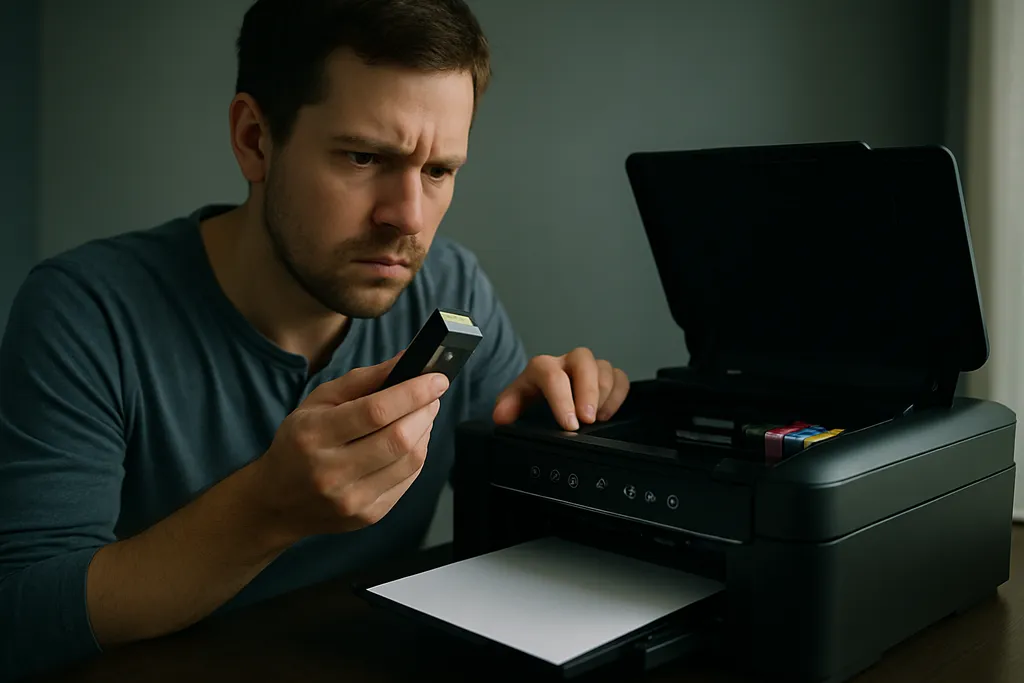
Quando a Epson L375 não reconhece o cartucho, a impressão é interrompida e uma luz de erro pode piscar no painel. Na maioria dos casos, o problema tem solução simples e pode ser resolvido sem assistência técnica.
Atualizado em 14/06/2026
Gravidade
Média
Resolve em casa?
Sim
Tempo médio
15 minutos
Assistência?
Às vezes
Categoria
Impressoras
Solução rápida
Remova e reencaixe o cartucho com a impressora ligada, verificando se ele está bem fixado e sem fita protetora.
Atenção
Requer cuidado ao resolver
O que significa esse erro?
A mensagem ou sinal de que a Epson L375 não reconhece o cartucho indica que a impressora não consegue estabelecer comunicação elétrica com o refil instalado. Isso pode se manifestar como uma luz laranja piscando no painel ou como uma notificação no computador dizendo que nenhum cartucho foi detectado. Essa comunicação acontece por meio de contatos metálicos presentes tanto no cartucho quanto no interior do cabeçote. Quando esses contatos estão sujos, oxidados ou mal encaixados, o sinal não é transmitido corretamente e a impressora interpreta o cartucho como ausente ou inválido. O problema também pode ocorrer com cartuchos recém-instalados, especialmente se houver fita protetora ainda colada, se o cartucho for de procedência duvidosa ou se o chip do refil não for compatível com o firmware atual da impressora.
Causas mais comuns
- Cartucho não encaixado corretamente no slot
- Fita adesiva protetora não removida antes da instalação
- Contatos elétricos do cartucho ou da impressora sujos ou oxidados
- Cartucho compatível ou remanufaturado com chip incompatível
- Cartucho genuíno com defeito de fábrica
- Firmware da impressora desatualizado ou incompatível com o cartucho
- Cartucho já reconhecido anteriormente como vazio e bloqueado pela impressora
Passo a passo seguro
- 1
Verifique a fita protetora do cartucho
Cartuchos novos possuem uma fita adesiva laranja ou transparente que cobre os contatos ou o bico de tinta. Certifique-se de que essa fita foi completamente removida antes de instalar o cartucho. Mesmo um pedaço pequeno pode impedir o reconhecimento.
- 2
Reencaixe o cartucho com a impressora ligada
Com a impressora ligada, abra a tampa e aguarde o cabeçote se mover para a posição de troca. Remova o cartucho com cuidado e reinsira-o firmemente até ouvir um clique. Feche a tampa e aguarde a impressora processar o reconhecimento.
- 3
Limpe os contatos elétricos do cartucho
Com a impressora desligada, remova o cartucho. Umedeça levemente um cotonete ou pano macio sem fiapos em água destilada ou álcool isopropílico e passe suavemente sobre os contatos dourados do cartucho. Aguarde secar completamente antes de reinstalar.
- 4
Limpe os contatos internos do cabeçote
Com a impressora desligada, use um cotonete levemente umedecido para limpar os contatos metálicos dentro do slot onde o cartucho é encaixado. Evite pressão excessiva e não utilize água em excesso. Deixe secar antes de ligar a impressora novamente.
- 5
Teste com um cartucho diferente
Se possível, instale um cartucho original Epson novo para verificar se o problema está no refil ou na própria impressora. Se o novo cartucho for reconhecido normalmente, o cartucho anterior está com defeito ou é incompatível.
- 6
Verifique se há atualização de firmware disponível
Acesse o site oficial da Epson (epson.com.br), busque pelo modelo L375 e verifique se há atualização de firmware disponível. Em alguns casos, versões desatualizadas podem bloquear determinados cartuchos. Siga as instruções oficiais para realizar a atualização com segurança.
- 7
Reinicie a impressora completamente
Desligue a impressora pelo botão de energia, desconecte o cabo da tomada, aguarde pelo menos 1 minuto e reconecte. Esse procedimento pode limpar erros temporários de reconhecimento armazenados na memória do equipamento.
Quando chamar a assistência
Se após todos os procedimentos a impressora continuar sem reconhecer nenhum cartucho, inclusive um original Epson novo, pode haver um problema nos contatos internos do cabeçote ou na placa da impressora. Nesse caso, leve o equipamento a uma assistência técnica autorizada Epson. O mesmo vale se o cabeçote parar de se mover, se surgirem ruídos incomuns ou se a impressora não ligar normalmente após a limpeza.
Sinais comuns desse erro
- •Luz laranja piscando no painel da impressora
- •Notificação no computador indicando cartucho ausente ou não reconhecido
- •Impressão interrompida sem motivo aparente
- •Ícone de cartucho com ponto de exclamação no software Epson
- •Impressora aceita o cartucho mecanicamente, mas não inicia a impressão
Erros parecidos
Como evitar esse problema
- •Sempre utilize cartuchos originais Epson para garantir compatibilidade
- •Remova completamente a fita protetora antes de instalar qualquer cartucho novo
- •Mantenha a impressora em local livre de poeira para proteger os contatos
- •Realize impressões com regularidade para evitar ressecamento dos contatos e do cabeçote
- •Verifique periodicamente o site da Epson para atualizações de firmware antes de aplicá-las
Observações importantes
- Nunca force o cartucho no slot; o encaixe correto deve ser suave e terminar com um clique
- Não tente abrir o cartucho ou modificar o chip manualmente
- Em caso de tinta derramada nos contatos, limpe com cuidado e aguarde secar completamente antes de ligar a impressora
- Atualizações de firmware podem bloquear permanentemente cartuchos compatíveis; leia as notas da versão antes de atualizar
Perguntas frequentes
Sim. Cartuchos compatíveis ou remanufaturados podem ter chips que não são reconhecidos pela impressora, especialmente após atualizações de firmware. Para garantir compatibilidade, prefira cartuchos originais Epson.