Luz de tinta piscando na HP DeskJet 2774: o que significa e como resolver
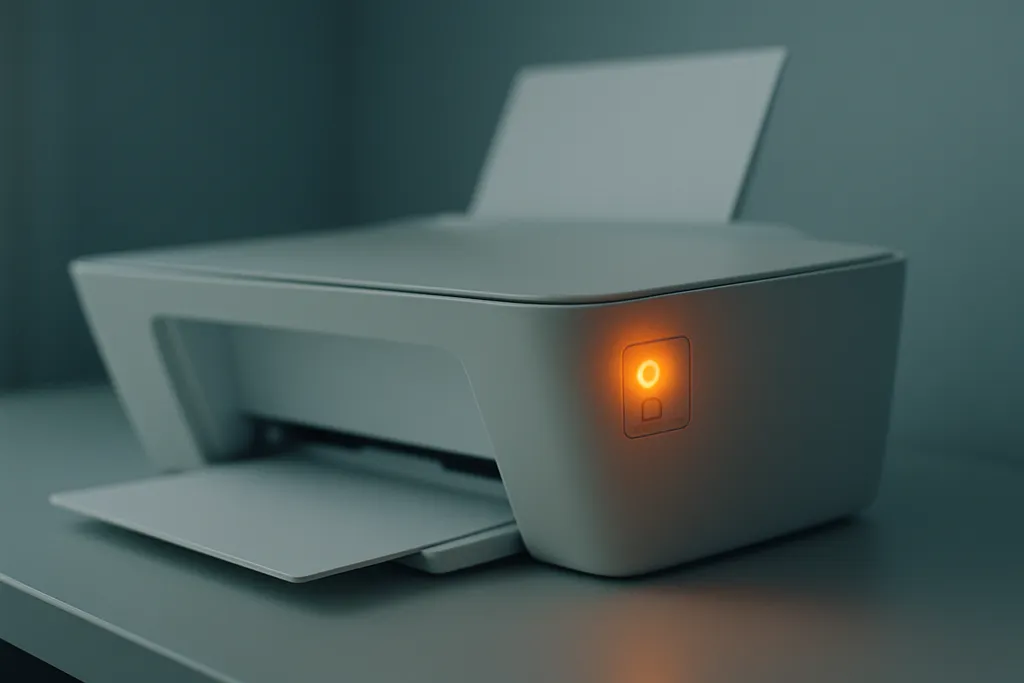
Quando a luz de tinta fica piscando na HP DeskJet 2774, a impressora está avisando que há algo errado com um ou mais cartuchos de tinta. Na maioria dos casos, o problema pode ser resolvido em casa com alguns passos simples.
Atualizado em 15/06/2026
Gravidade
Baixa
Resolve em casa?
Sim
Tempo médio
10 a 15 minutos
Assistência?
Não normalmente
Categoria
Impressoras
Solução rápida
Remova e reinsira os cartuchos de tinta com a impressora ligada, verificando se estão encaixados corretamente.
Seguro
Você pode resolver com segurança
O que significa esse erro?
A luz de tinta piscando na HP DeskJet 2774 é um indicador visual que a impressora usa para chamar atenção do usuário sobre uma condição relacionada aos cartuchos. Isso pode significar que um cartucho está com nível de tinta muito baixo ou vazio, que ele não foi reconhecido corretamente, ou que há um problema de contato entre o cartucho e o suporte. Essa sinalização faz parte do sistema de alertas da HP para evitar que a impressora tente imprimir sem condições adequadas, o que poderia danificar o cabeçote ou gerar impressões de baixa qualidade. O comportamento do piscar pode variar: às vezes a luz pisca continuamente, outras vezes alterna com outra luz, e cada padrão pode indicar uma situação diferente. Na maior parte das ocorrências, o problema é simples e não representa dano à impressora. Cartuchos mal encaixados, cartuchos vazios ou a instalação de um cartucho incompatível são as causas mais frequentes. Antes de concluir que há uma falha técnica grave, vale verificar os itens básicos com calma.
Causas mais comuns
- Cartucho de tinta vazio ou com nível muito baixo
- Cartucho não encaixado corretamente no suporte
- Cartucho com contatos elétricos sujos ou oxidados
- Cartucho incompatível ou não original instalado
- Cartucho com defeito de fábrica ou danificado
- Fita protetora laranja não removida do cartucho novo
- Suporte de cartuchos travado ou com obstrução mecânica
Passo a passo seguro
- 1
Verifique o nível de tinta pelo software HP
Abra o aplicativo HP Smart ou o software da impressora no computador e consulte o nível estimado de tinta dos cartuchos. Se algum estiver vazio ou muito baixo, a substituição será necessária para resolver o alerta.
- 2
Desligue e religue a impressora
Pressione o botão de energia para desligar a impressora, aguarde cerca de 30 segundos e ligue novamente. Esse ciclo simples pode resolver falhas temporárias de reconhecimento dos cartuchos.
- 3
Remova e reinsira os cartuchos
Com a impressora ligada, abra a tampa de acesso aos cartuchos e aguarde o suporte se mover para a posição de acesso. Remova cada cartucho com cuidado, verifique se não há nada obstruindo o encaixe e reinsira firmemente até ouvir o clique de travamento.
- 4
Verifique se a fita protetora foi removida
Em cartuchos novos, há uma fita plástica laranja ou dourada que protege os contatos e o bocal durante o transporte. Essa fita precisa ser removida antes da instalação. Se ela ainda estiver no cartucho, retire-a com cuidado e reinstale o cartucho.
- 5
Limpe os contatos do cartucho e do suporte
Com a impressora desligada e os cartuchos removidos, limpe suavemente os contatos metálicos dourados dos cartuchos com um pano seco e limpo ou um cotonete levemente umedecido com água destilada. Faça o mesmo nos contatos internos do suporte da impressora. Aguarde secar completamente antes de reinstalar.
- 6
Confirme se o cartucho é compatível com o modelo
A HP DeskJet 2774 utiliza cartuchos específicos da linha HP 664 ou HP 664XL. Consulte a etiqueta da impressora ou o manual para confirmar os números corretos. Cartuchos de modelos diferentes ou genéricos sem homologação podem não ser reconhecidos.
- 7
Execute a ferramenta de diagnóstico HP
Acesse o site oficial da HP e baixe o HP Print and Scan Doctor para Windows, ou utilize o aplicativo HP Smart. Essa ferramenta identifica automaticamente problemas com cartuchos, conexão e funcionamento geral da impressora, e pode sugerir ações corretivas específicas.
Quando chamar a assistência
Procure o suporte oficial da HP ou uma assistência técnica autorizada se a luz continuar piscando após tentar todos os passos acima com cartuchos novos e compatíveis, se o suporte de cartuchos não se mover corretamente ao abrir a tampa, ou se houver qualquer ruído estranho durante o funcionamento. A HP oferece suporte pelo site oficial hp.com/br e por telefone. Se a impressora ainda estiver na garantia, não tente abrir ou realizar reparos internos, pois isso pode invalidar a cobertura.
Sinais comuns desse erro
- •Impressão bloqueada mesmo com o computador enviando o documento
- •Mensagem de erro de cartucho no aplicativo HP Smart ou no software da HP
- •Luz de energia também piscando junto com a luz de tinta
- •Impressora não inicia o ciclo de impressão
Erros parecidos
Como evitar esse problema
- •Mantenha sempre pelo menos um cartucho reserva para evitar interrupções inesperadas
- •Use cartuchos originais HP para reduzir o risco de erros de reconhecimento
- •Verifique periodicamente o nível de tinta pelo HP Smart antes de iniciar trabalhos de impressão longos
- •Ao instalar um cartucho novo, remova toda a fita protetora antes de encaixar
- •Evite deixar a impressora sem cartuchos instalados por longos períodos, pois o cabeçote pode ressecar
Observações importantes
- Nunca tente abrir a parte interna da impressora para realizar reparos elétricos ou mecânicos avançados por conta própria
- Se a impressora estiver na garantia, contate o suporte HP antes de qualquer intervenção para não perder a cobertura
- Cartuchos remanufaturados ou recarregados podem funcionar em alguns casos, mas a HP não garante compatibilidade e eles podem gerar alertas falsos
- O HP Smart está disponível gratuitamente para Windows, macOS, Android e iOS e é a ferramenta oficial recomendada para diagnóstico
Perguntas frequentes
Depende da causa. Se o cartucho estiver vazio, a impressora geralmente bloqueia a impressão para evitar danos. Se for apenas um problema de reconhecimento ou encaixe, pode ser possível tentar imprimir após corrigir o problema.