HP imprimindo páginas em branco: por que acontece e como resolver
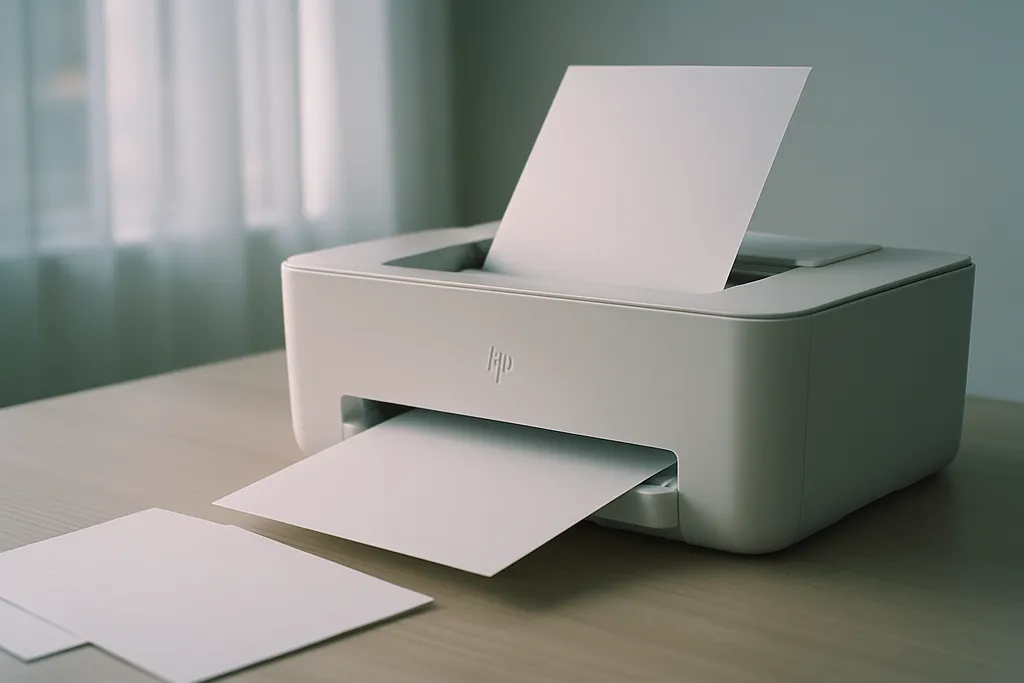
Quando uma impressora HP imprime páginas completamente em branco, o problema costuma estar relacionado ao cartucho de tinta ou toner, configurações de impressão ou entupimento dos bicos. Na maioria dos casos, é possível resolver sem acionar assistência técnica.
Atualizado em 16/06/2026
Gravidade
Baixa
Resolve em casa?
Sim
Tempo médio
15 a 30 minutos
Assistência?
Não normalmente
Categoria
Impressoras
Solução rápida
Verifique se o cartucho tem tinta e execute a limpeza de cabeçote pelo painel ou software da impressora HP.
Seguro
Você pode resolver com segurança
O que significa esse erro?
Páginas em branco saindo da impressora HP significam que o papel está passando normalmente pelo mecanismo, mas nenhuma tinta ou toner está sendo transferido para ele. Isso pode enganar o usuário, que pensa que a impressora está funcionando bem, quando na verdade o processo de impressão está falhando em alguma etapa. Esse comportamento é diferente de um erro de hardware grave. Na maioria das vezes, a origem está em algo que pode ser corrigido pelo próprio usuário, como um cartucho vazio, bicos entupidos por falta de uso ou uma configuração incorreta no computador que está enviando um documento em branco para a fila de impressão. É importante identificar se o problema ocorre em todos os tipos de documento e de todos os programas, ou apenas em situações específicas. Isso ajuda a distinguir se a falha está no cartucho, no cabeçote de impressão ou na origem do arquivo enviado.
Causas mais comuns
- Cartucho de tinta vazio ou com nível muito baixo
- Bicos do cabeçote de impressão entupidos por período de inatividade
- Fita protetora do cartucho novo não foi removida antes da instalação
- Cartucho instalado incorretamente ou com mau contato
- Documento enviado para impressão está em branco ou com texto na cor branca sobre fundo branco
- Driver da impressora desatualizado ou corrompido
- Cartucho recarregado ou compatível com defeito ou baixa qualidade
- Configuração de impressão em modo rascunho ou economia extrema afetando a saída
Passo a passo seguro
- 1
Verifique o nível de tinta ou toner
Abra o software HP instalado no computador ou acesse o painel da impressora para verificar os níveis de tinta ou toner. Cartuchos muito baixos podem deixar de imprimir antes de mostrar alerta visível. Se o nível estiver crítico, substitua o cartucho antes de continuar.
- 2
Confira se a fita protetora foi removida do cartucho
Em cartuchos novos, existe uma fita plástica ou adesivo laranja de proteção que deve ser retirado antes da instalação. Se esse selo ainda estiver no lugar, o cartucho não consegue liberar tinta. Retire o cartucho da impressora e verifique se há alguma fita ou tampa que não foi removida.
- 3
Execute a limpeza de cabeçote pelo software HP
No Windows, acesse as propriedades da impressora HP, vá até a aba de manutenção ou ferramentas e localize a opção de limpeza de cabeçote (ou 'Limpar cabeçotes de impressão'). No Mac, acesse as opções de impressora pelo menu de impressão. Execute a limpeza e depois imprima uma página de teste para verificar se houve melhora. Esse processo pode consumir um pouco de tinta.
- 4
Reimprima um documento simples de teste
Abra um editor de texto, escreva algumas palavras e tente imprimir diretamente. Isso descarta a possibilidade de o arquivo original estar em branco ou com texto invisível. Se esse documento simples sair corretamente, o problema está no arquivo original.
- 5
Reinstale ou reposicione o cartucho
Com a impressora ligada, abra o compartimento de cartuchos, remova o cartucho com cuidado e reinsira-o firmemente até ouvir o encaixe. Contatos sujos ou mal posicionados podem impedir que a tinta seja utilizada corretamente. Não toque nos contatos dourados do cartucho com os dedos.
- 6
Atualize ou reinstale o driver da impressora HP
Acesse o site oficial da HP (support.hp.com), informe o modelo da sua impressora e baixe o driver mais recente. Desinstale o driver atual pelo Painel de Controle (Windows) antes de instalar o novo. Drivers corrompidos ou desatualizados podem causar comportamentos inesperados, incluindo impressão em branco.
- 7
Teste com um cartucho original HP
Se você estiver usando um cartucho recarregado ou compatível, troque temporariamente por um cartucho original HP para verificar se o problema persiste. Cartuchos de terceiros podem ser incompatíveis com o modelo ou apresentar defeitos que resultam em páginas em branco.
Quando chamar a assistência
Se após realizar todos os procedimentos acima a impressora continuar imprimindo páginas em branco, especialmente com cartuchos originais novos, pode haver um problema no cabeçote de impressão fixo da impressora (em modelos que não trocam o cabeçote junto com o cartucho) ou uma falha de hardware no sistema de tinta. Nesses casos, recomenda-se contatar o suporte oficial da HP pelo site support.hp.com ou pelo telefone de atendimento HP Brasil, ou levar o equipamento a uma assistência técnica autorizada. Impressoras ainda dentro da garantia devem ser encaminhadas exclusivamente aos canais oficiais HP para não perder o direito ao reparo gratuito.
Sinais comuns desse erro
- •Impressora faz o movimento completo de impressão, mas a folha sai em branco
- •Luzes da impressora não indicam erro, mas o resultado é uma página sem conteúdo
- •Alerta de cartucho baixo ou vazio no computador
- •Impressão de teste também sai em branco
- •Problema aparece após longo período sem usar a impressora
Erros parecidos
Como evitar esse problema
- •Imprima pelo menos uma página colorida por semana para manter os bicos desobstruídos
- •Use sempre cartuchos originais HP para garantir compatibilidade e qualidade
- •Armazene cartuchos reserva em local fresco, seco e longe da luz solar direta
- •Não remova cartuchos com a impressora desligada; sempre use o botão liga/desliga para desligar corretamente
- •Mantenha o driver da impressora atualizado pelo site oficial da HP
Observações importantes
- Nunca toque nos contatos dourados do cartucho com os dedos, pois a oleosidade pode causar mau contato
- Cartuchos recarregados por terceiros podem não ser reconhecidos ou funcionar corretamente em todos os modelos HP
- A limpeza de cabeçote consome tinta; não repita o processo desnecessariamente se o cartucho estiver com nível baixo
- Impressoras HP com sistema de tanque de tinta (como HP Ink Tank) têm processo de verificação diferente; consulte o manual do modelo específico
Perguntas frequentes
O barulho indica que o mecanismo de papel e o carro de cartuchos estão funcionando. O problema está provavelmente na tinta em si: cartucho vazio, bicos entupidos ou fita protetora não removida. Execute a limpeza de cabeçote e verifique o cartucho.