HP DeskJet 2774 não imprime depois de trocar cartucho: o que fazer
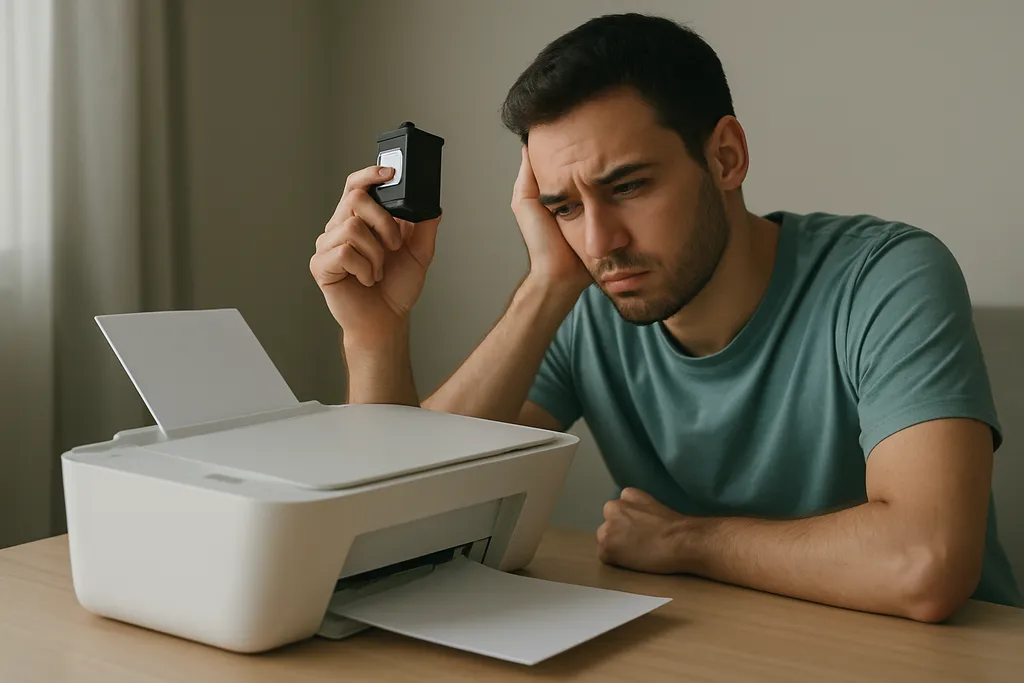
É comum a HP DeskJet 2774 apresentar falha de impressão logo após a troca de cartucho, geralmente por encaixe incorreto, proteção plástica não removida ou cartucho incompatível. Na maioria dos casos, o problema pode ser resolvido sem precisar de assistência técnica.
Atualizado em 15/06/2026
Gravidade
Baixa
Resolve em casa?
Sim
Tempo médio
15 minutos
Assistência?
Às vezes
Categoria
Impressoras
Solução rápida
Remova o cartucho, verifique se a fita protetora laranja foi retirada e reencaixe com firmeza até ouvir o clique.
Atenção
Requer cuidado ao resolver
O que significa esse erro?
Quando a HP DeskJet 2774 para de imprimir logo após a troca de cartucho, isso indica que a impressora não está reconhecendo ou comunicando corretamente com o novo cartucho instalado. Esse tipo de falha é diferente de uma pane elétrica ou mecânica — na maioria das vezes, está relacionada a algo no processo de instalação ou à compatibilidade do cartucho adquirido. A impressora precisa detectar o cartucho para liberar a impressão. Se o encaixe não estiver completo, se houver resíduo de embalagem no cartucho ou se o modelo adquirido não for o indicado para esse equipamento, a comunicação entre o cartucho e a impressora falha. O resultado é que ela simplesmente não inicia nenhum trabalho de impressão, mesmo que aparentemente esteja ligada e conectada. Outro ponto importante é que cartuchos remanufaturados ou recarregados podem ter comportamento diferente dos originais HP, o que às vezes faz a impressora recusar a impressão ou exibir alertas. Entender o que acontece ajuda a escolher o caminho certo para resolver o problema.
Causas mais comuns
- Fita protetora laranja do cartucho não foi removida antes da instalação
- Cartucho não encaixado corretamente no suporte
- Cartucho incompatível com o modelo HP DeskJet 2774
- Cartucho remanufaturado ou recarregado não reconhecido pela impressora
- Contatos elétricos do cartucho ou do suporte sujos ou oxidados
- Cartucho com defeito de fábrica ou danificado durante o transporte
- Driver da impressora desatualizado ou corrompido no computador
Passo a passo seguro
- 1
Verifique a fita protetora do cartucho
Abra o compartimento de cartuchos com a impressora ligada e remova o cartucho instalado. Confira se a fita adesiva laranja ou a tampa plástica de proteção foi completamente retirada antes da instalação. Essa proteção cobre os contatos elétricos e os bicos de tinta, e se não for removida, a impressora não consegue usar o cartucho.
- 2
Reencaixe o cartucho com firmeza
Reinsira o cartucho no suporte correspondente (preto ou colorido, conforme indicado). Empurre com firmeza até sentir ou ouvir o clique de travamento. Um cartucho mal encaixado pode parecer instalado, mas não faz contato elétrico suficiente para ser reconhecido.
- 3
Confira se o cartucho é compatível com o modelo 2774
A HP DeskJet 2774 é compatível com cartuchos da série HP 664 e HP 664XL. Verifique na embalagem do cartucho adquirido se o modelo é indicado para esse equipamento. Usar um cartucho de série diferente pode impedir a impressão mesmo que ele encaixe fisicamente.
- 4
Limpe os contatos elétricos do cartucho e do suporte
Com a impressora desligada e desconectada da tomada, remova o cartucho. Com um pano seco e limpo ou um cotonete levemente umedecido com água destilada, limpe suavemente os contatos dourados do cartucho e os contatos correspondentes dentro do suporte. Aguarde secar completamente antes de reinstalar e ligar a impressora.
- 5
Reinicie a impressora
Com o cartucho instalado corretamente, desligue a impressora pelo botão de energia, desconecte o cabo de alimentação da tomada, aguarde cerca de 60 segundos e ligue novamente. Esse processo limpa erros temporários e força a impressora a reconhecer o cartucho do zero.
- 6
Execute a ferramenta de diagnóstico HP no computador
Acesse o site oficial da HP (support.hp.com) e baixe o HP Print and Scan Doctor para Windows, ou use o aplicativo HP Smart disponível para Windows, macOS, Android e iOS. Essas ferramentas identificam automaticamente problemas de comunicação entre o computador e a impressora e podem corrigir falhas de driver ou configuração.
- 7
Atualize ou reinstale o driver da impressora
No computador, acesse o Gerenciador de Dispositivos (Windows) ou as preferências de impressoras (macOS), remova a impressora HP DeskJet 2774 e reinstale o driver mais recente disponível no site oficial da HP. Um driver desatualizado ou corrompido pode impedir a comunicação correta após a troca de cartucho.
Quando chamar a assistência
Se após seguir todos os passos acima a impressora continuar sem imprimir, é recomendável entrar em contato com o suporte oficial da HP pelo site support.hp.com ou pelo telefone de atendimento da marca no Brasil. Isso é especialmente importante se a impressora exibir luz piscando em padrões incomuns, se o suporte de cartuchos não se mover normalmente ou se houver algum barulho estranho durante a inicialização, pois esses sinais podem indicar um problema mecânico ou eletrônico que exige avaliação técnica presencial.
Sinais comuns desse erro
- •Impressora liga mas não inicia a impressão
- •Luz de alerta de cartucho piscando após a troca
- •Mensagem de cartucho ausente ou não reconhecido no computador
- •Suporte de cartuchos trava ou não se move ao inicializar
- •Trabalhos de impressão ficam presos na fila sem avançar
Erros parecidos
Como evitar esse problema
- •Sempre remova a fita e a tampa protetora do cartucho antes de instalar
- •Use apenas cartuchos originais HP 664 ou 664XL indicados para o modelo 2774
- •Guarde cartuchos sobressalentes em local fresco e seco, longe da luz solar
- •Realize impressões periódicas para evitar ressecamento dos bicos de tinta
- •Mantenha o driver e o aplicativo HP Smart sempre atualizados
- •Nunca force o encaixe do cartucho; ele deve deslizar suavemente até o clique
Observações importantes
- Nunca tente abrir ou desmontar o cartucho para reutilizar a embalagem
- Não toque diretamente nos contatos dourados do cartucho com os dedos, pois a oleosidade pode comprometer o contato elétrico
- Caso a garantia da impressora ainda esteja válida, verifique as condições junto à HP antes de realizar qualquer procedimento de limpeza interna
- Cartuchos originais HP possuem garantia do fabricante; guarde a nota fiscal para eventual troca em caso de defeito de fábrica
Perguntas frequentes
A impressora pode apresentar alertas ou recusar cartuchos remanufaturados e recarregados, pois a HP utiliza chips que identificam cartuchos não originais. Isso não significa que seja impossível usar, mas pode causar exatamente o problema de não imprimir após a troca. Para evitar complicações, o ideal é usar cartuchos originais HP 664 ou 664XL.