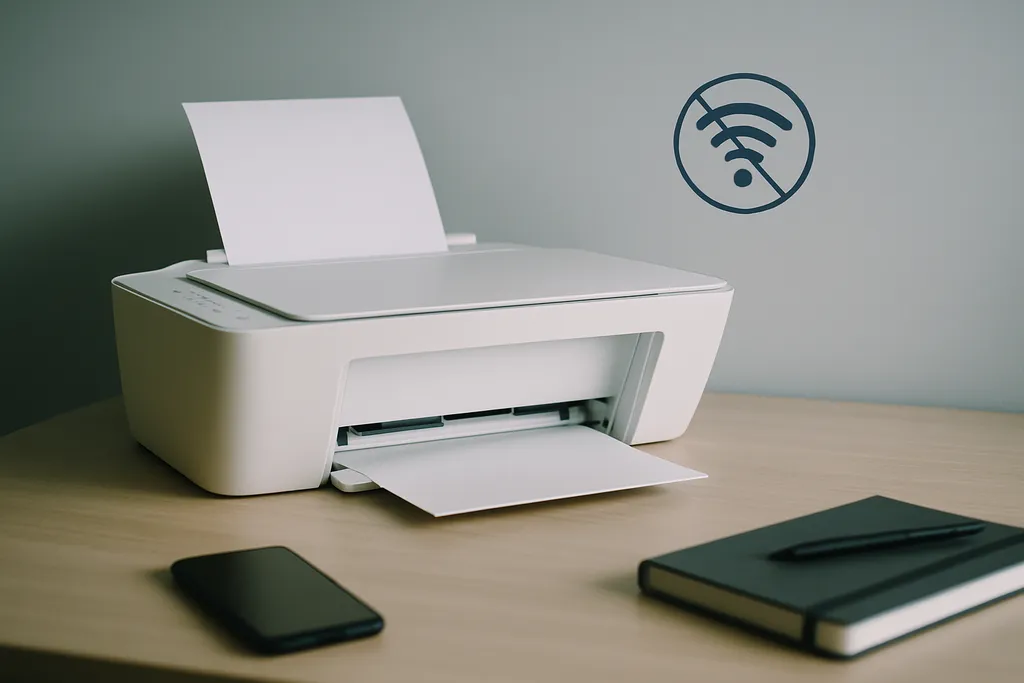
HP DeskJet não conecta no Wi-Fi: causas e como resolver
Quando a HP DeskJet não conecta ao Wi-Fi, o problema geralmente está na configuração da rede, no sinal sem fio ou em algum conflito de comunicação entre a impressora e o roteador. Na maioria dos casos, é possível resolver em casa seguindo alguns procedimentos simples.
Atualizado em 16/06/2026
Gravidade
Média
Resolve em casa?
Sim
Tempo médio
15 a 30 minutos
Assistência?
Não normalmente
Categoria
Impressoras
Solução rápida
Reinicie a impressora e o roteador, depois refaça a configuração de rede diretamente no painel da HP DeskJet.
Seguro
Você pode resolver com segurança
O que significa esse erro?
Quando a HP DeskJet não consegue se conectar ao Wi-Fi, significa que a impressora está com dificuldade para estabelecer ou manter comunicação com a rede sem fio da sua casa ou escritório. Isso pode se manifestar de formas diferentes: a impressora aparece offline no computador, os trabalhos de impressão ficam na fila sem sair ou o indicador luminoso de rede fica piscando ou apagado. Esse tipo de problema não indica necessariamente uma falha de hardware. Muitas vezes, o que acontece é uma desconexão provocada por mudança de senha do Wi-Fi, atualização do roteador, queda de energia ou simplesmente uma instabilidade temporária na rede. A impressora perde o vínculo com a rede e não consegue se reconectar automaticamente. É importante entender que a HP DeskJet, como a maioria das impressoras sem fio, precisa estar na mesma rede Wi-Fi que o computador ou celular de onde você imprime. Se estiverem em redes diferentes, mesmo que ambas funcionem normalmente, a impressão não vai ocorrer.
Causas mais comuns
- Senha do Wi-Fi foi alterada e a impressora ainda tenta usar a senha antiga
- Roteador foi reiniciado ou atualizado e perdeu a associação com a impressora
- A impressora está fora do alcance do sinal Wi-Fi
- Interferência de outros dispositivos ou redes próximas
- O computador e a impressora estão em redes Wi-Fi diferentes (por exemplo, rede 2,4 GHz e 5 GHz)
- Configuração de rede corrompida na própria impressora
- Driver ou software HP desatualizado no computador
- Firewall ou configuração de segurança do roteador bloqueando a impressora
Passo a passo seguro
- 1
Reinicie a impressora e o roteador
Desligue a impressora pelo botão de energia e desligue o roteador da tomada. Aguarde pelo menos 30 segundos, ligue o roteador primeiro, espere ele estabilizar e depois ligue a impressora novamente. Esse procedimento resolve boa parte dos problemas temporários de conexão.
- 2
Verifique se impressora e computador estão na mesma rede
Certifique-se de que o computador ou celular que você usa para imprimir está conectado à mesma rede Wi-Fi que a impressora. Atenção especial se o seu roteador transmite redes separadas em 2,4 GHz e 5 GHz: a HP DeskJet geralmente opera apenas na faixa de 2,4 GHz.
- 3
Use o Assistente de Configuração Sem Fio da impressora
No painel da HP DeskJet, acesse as configurações de rede sem fio (o ícone geralmente parece uma antena ou torre de sinal). Procure a opção 'Assistente de Configuração Sem Fio' ou 'Wireless Setup Wizard', selecione sua rede Wi-Fi e insira a senha correta. O caminho exato pode variar conforme o modelo.
- 4
Restaure as configurações de rede da impressora
Se a reconexão simples não funcionar, restaure apenas as configurações de rede da impressora. No painel, procure a opção 'Restaurar configurações de rede' ou 'Restore Network Settings'. Isso apaga a configuração Wi-Fi anterior sem resetar outras preferências, permitindo configurar do zero.
- 5
Aproxime a impressora do roteador temporariamente
Para descartar problemas de sinal, coloque a impressora mais próxima do roteador durante a configuração. Obstáculos como paredes grossas, microondas e outros eletrônicos podem interferir no sinal e dificultar a conexão inicial.
- 6
Atualize ou reinstale o driver HP no computador
Acesse o site oficial da HP (support.hp.com), busque pelo modelo exato da sua DeskJet e baixe o driver mais recente. Desinstale a versão antiga pelo painel de controle do Windows ou pelas configurações do Mac antes de instalar o novo. Um driver desatualizado pode impedir que o computador encontre a impressora na rede.
- 7
Use o HP Print and Scan Doctor (Windows)
A HP oferece gratuitamente o programa 'HP Print and Scan Doctor', disponível no site oficial support.hp.com. Ele detecta e tenta corrigir automaticamente problemas de conexão, drivers e fila de impressão. É uma ferramenta segura e recomendada pela própria HP para resolver problemas sem fio.
Quando chamar a assistência
Se após seguir todos os passos a impressora continuar sem conectar ao Wi-Fi, pode haver uma falha no módulo de rede sem fio da impressora. Nesse caso, entre em contato com o suporte oficial da HP pelo site support.hp.com ou pelo telefone de atendimento da marca no Brasil. Se a impressora estiver dentro do período de garantia, o conserto ou substituição pode ser feito sem custo. Não tente abrir ou desmontar a impressora por conta própria.
Sinais comuns desse erro
- •Luz indicadora de Wi-Fi piscando ou apagada no painel da impressora
- •Impressora aparece como 'offline' no computador
- •Trabalhos de impressão ficam presos na fila sem sair
- •Impressora não aparece na lista de dispositivos disponíveis
- •Aplicativo HP no celular não encontra a impressora
Erros parecidos
Como evitar esse problema
- •Mantenha o driver da impressora sempre atualizado pelo site oficial da HP
- •Evite mudar a senha do Wi-Fi com frequência sem reconfigurar os dispositivos conectados
- •Posicione a impressora em um local com boa recepção de sinal Wi-Fi, sem muitos obstáculos entre ela e o roteador
- •Se possível, configure um IP fixo para a impressora no roteador para evitar conflitos de endereço
- •Use sempre a faixa de 2,4 GHz do roteador para a impressora HP DeskJet
Observações importantes
- Não abra nem desmonte a impressora para tentar corrigir problemas de Wi-Fi — isso não resolve a questão e pode anular a garantia
- Baixe drivers e ferramentas apenas pelo site oficial da HP (support.hp.com) para evitar softwares maliciosos
- Se a impressora estiver na garantia, acione o suporte HP antes de tentar qualquer procedimento mais avançado
Perguntas frequentes
Isso geralmente indica que o computador perdeu a comunicação com a impressora na rede. Tente reiniciar a impressora, verificar se ela está na mesma rede que o computador e, no Windows, acesse 'Dispositivos e Impressoras', clique com o botão direito na HP DeskJet e selecione 'Ver o que está sendo impresso' e depois 'Impressora > Cancelar uso offline'.