HP Smart Tank 514 não imprime colorido: causas e como resolver
Quando a HP Smart Tank 514 para de imprimir colorido, o problema geralmente está relacionado aos cabeçotes de impressão, aos níveis de tinta ou a configurações de software. Na maioria dos casos, é possível resolver sem precisar de assistência técnica.
Atualizado em 23/07/2026
Gravidade
Média
Resolve em casa?
Sim
Tempo médio
20 a 40 minutos
Assistência?
Às vezes
Categoria
Impressoras
Solução rápida
Execute a limpeza dos cabeçotes de impressão pelo painel da impressora ou pelo software HP Smart e verifique se os reservatórios de tinta colorida estão abastecidos.
Atenção
Requer cuidado ao resolver
O que significa esse erro?
A HP Smart Tank 514 é uma impressora de tanque de tinta contínuo, o que significa que ela utiliza reservatórios recarregáveis em vez de cartuchos descartáveis. Quando ela para de imprimir em cores, isso indica que algo está impedindo que a tinta colorida chegue ao papel corretamente — seja um problema físico nos cabeçotes, uma configuração incorreta ou falta de tinta nos tanques. Os cabeçotes de impressão são os componentes responsáveis por transferir a tinta para o papel. Com o tempo, eles podem entupir por falta de uso, por tinta ressecada ou por ar nas linhas. Esse é um dos motivos mais comuns para a impressão colorida falhar ou desaparecer completamente, mesmo quando os tanques parecem cheios. Além disso, configurações do computador ou do aplicativo utilizado para imprimir podem forçar a impressão em escala de cinza ou em modo econômico, fazendo parecer que a impressora tem um defeito quando na verdade o problema está no software. Vale sempre conferir as duas frentes antes de concluir que há um problema de hardware.
Causas mais comuns
- Cabeçotes de impressão entupidos por tinta ressecada ou falta de uso prolongado
- Tanques de tinta colorida (ciano, magenta ou amarelo) vazios ou com nível muito baixo
- Ar nas linhas de tinta, impedindo o fluxo correto até os cabeçotes
- Configuração de impressão em escala de cinza ou preto e branco ativada no computador ou no aplicativo
- Driver de impressora desatualizado ou corrompido
- Alinhamento dos cabeçotes fora do padrão após recarga ou longa inatividade
- Tinta de qualidade inferior ou incompatível utilizada no abastecimento dos tanques
Passo a passo seguro
- 1
Verifique os níveis de tinta nos tanques
Observe fisicamente os tanques de tinta colorida localizados na lateral da impressora. Certifique-se de que os tanques de ciano, magenta e amarelo estão com tinta suficiente. Caso algum esteja vazio ou muito baixo, reabastecido com tinta HP original compatível com o modelo 514 antes de continuar.
- 2
Confira as configurações de impressão no computador
Antes de imprimir, abra as propriedades da impressora no seu computador e verifique se a opção de imprimir em 'Escala de cinza' ou 'Preto e branco' está ativada. Desative essa opção e selecione impressão colorida. Esse ajuste também pode estar dentro do próprio programa que você usa para imprimir, como Word ou navegador.
- 3
Execute a limpeza dos cabeçotes pela impressora
No painel de controle da HP Smart Tank 514, acesse o menu de ferramentas ou manutenção e selecione a opção de limpeza dos cabeçotes. A impressora realizará o processo automaticamente. Após a limpeza, imprima uma página de teste para verificar se as cores voltaram. Se necessário, repita o processo uma segunda vez, mas evite fazer muitas limpezas seguidas, pois isso consome bastante tinta.
- 4
Imprima uma página de diagnóstico
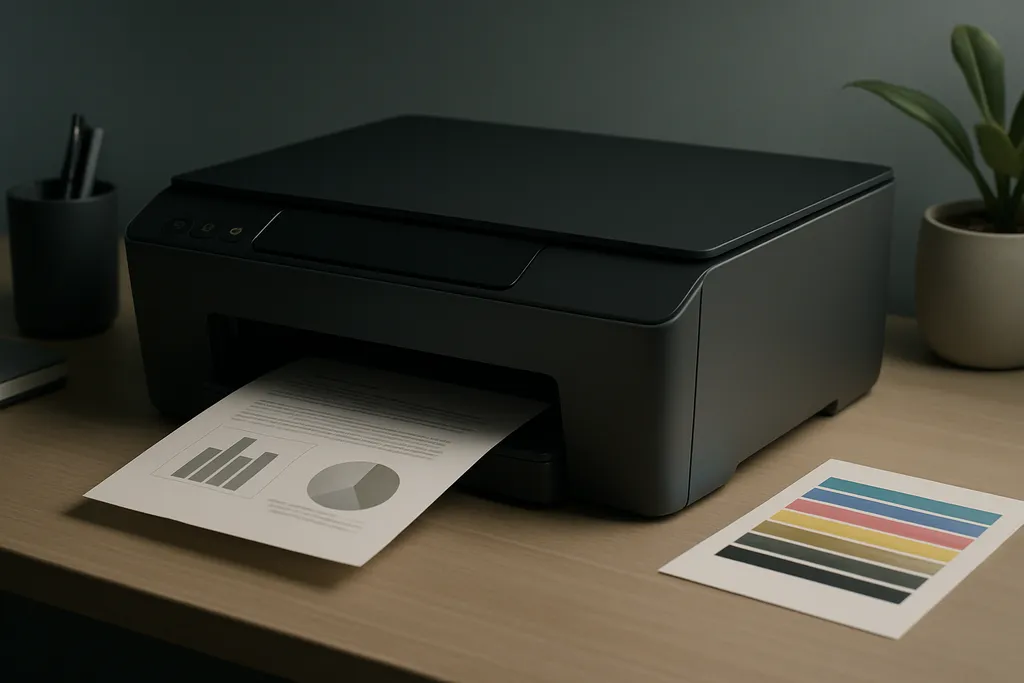
Pelo painel da impressora ou pelo aplicativo HP Smart, imprima uma página de diagnóstico ou relatório de qualidade de impressão. Essa página mostra faixas de cada cor e permite identificar qual cor está falhando ou ausente, ajudando a entender se o problema é generalizado ou está em uma cor específica.
- 5
Atualize ou reinstale o driver da impressora
Acesse o site oficial da HP (support.hp.com), localize o modelo Smart Tank 514 e baixe o driver mais recente para o seu sistema operacional. Desinstale o driver atual pelo Painel de Controle do Windows ou Preferências do Sistema no Mac e instale a versão baixada. Após a reinstalação, reinicie o computador e tente imprimir novamente.
- 6
Realize o alinhamento dos cabeçotes
Pelo aplicativo HP Smart ou pelo menu de manutenção da impressora, execute o alinhamento dos cabeçotes. Esse procedimento ajuda a corrigir problemas de qualidade de impressão e pode melhorar a distribuição das cores na página.
Quando chamar a assistência
Se após executar todas as etapas acima a impressora ainda não imprimir em cores, pode haver um problema físico nos cabeçotes que exige substituição ou reparo especializado. Nesse caso, entre em contato com o suporte oficial da HP pelo site support.hp.com ou leve a impressora a uma assistência técnica autorizada HP. Se o aparelho ainda estiver na garantia, não tente abrir ou realizar reparos internos, pois isso pode invalidar a cobertura.
Sinais comuns desse erro
- •Impressão saindo apenas em tons de cinza ou preto
- •Faixas de cor faltando na página de diagnóstico
- •Cores desbotadas ou incorretas na impressão
- •Uma cor específica ausente, como o amarelo ou o magenta
- •Página saindo com listras horizontais coloridas
- •Impressão intermitente: às vezes imprime cores, às vezes não
Erros parecidos
Como evitar esse problema
- •Imprima pelo menos uma página colorida a cada semana para evitar que a tinta seque nos cabeçotes
- •Sempre abastecedores os tanques com tinta HP original indicada para o modelo
- •Evite deixar a impressora desligada por longos períodos sem uso
- •Mantenha o driver da impressora atualizado pelo site oficial da HP
- •Não deixe os tanques ficarem completamente vazios antes de reabastecer
- •Guarde a impressora em local sem exposição direta ao sol ou a temperaturas extremas
Observações importantes
- Não tente abrir ou desmontar a impressora para acessar os cabeçotes, pois isso pode causar danos irreversíveis e anular a garantia
- Sempre utilize o processo de desligamento correto pelo botão da impressora, nunca pela tomada diretamente, para preservar os cabeçotes
- Caso a impressora esteja na garantia, acione o suporte HP antes de realizar qualquer procedimento de manutenção mais avançado
- O uso de tintas não originais pode causar danos aos cabeçotes não cobertos pela garantia do fabricante
Perguntas frequentes
Esse é um sinal claro de que o sistema de tinta colorida está comprometido. As causas mais prováveis são cabeçotes entupidos nas cores ciano, magenta ou amarelo, ou nível baixo em algum desses tanques. Execute a limpeza dos cabeçotes e verifique os tanques.